Win11键盘打不了字怎么办?Win11键盘打不了字解决办法

2022-01-19 08:59:21来源:下载之家作者:dingding

win11正式版

win11正式版

软件类型:系统其它 软件大小:4.16GB 软件平台:  PC  软件语言:简体中文

标签: Win11 win11正式版 win11精简中文版 Windows11 操作系统

查看详情

      很多小伙伴在升级安装Win11后,遇到键盘打不了字的情况,不知道怎么办,下面小编就为大家详细的介绍一下,相信一定会帮到你们的。

      Win11键盘打不了字怎么办?Win11键盘打不了字解决办法

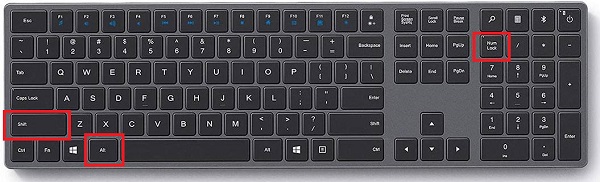
      1、首先按下组合键“左shift+左alt+numlock”。
Win11键盘打不了字怎么办?Win11键盘打不了字解决办法

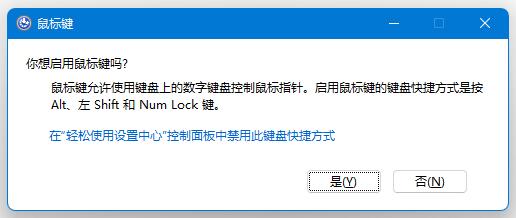
      2、然后点击“是”启用鼠标键。

Win11键盘打不了字怎么办?Win11键盘打不了字解决办法

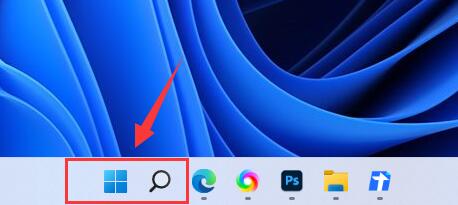
      3、接着点开下方“开始菜单”或“搜索”。

Win11键盘打不了字怎么办?Win11键盘打不了字解决办法

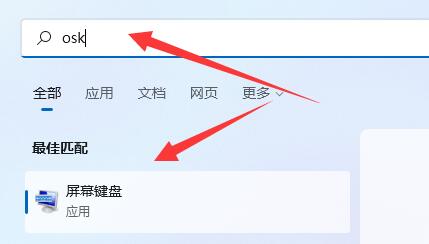
      4、然后在上方搜索“osk”打开屏幕键盘。

Win11键盘打不了字怎么办?Win11键盘打不了字解决办法

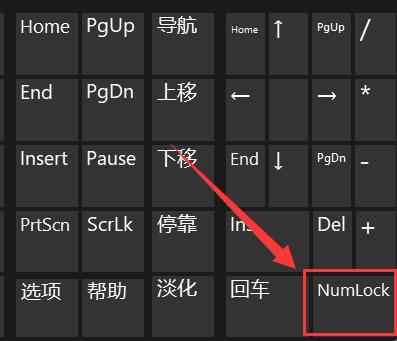
      5、最后点击屏幕键盘右下角“numlock”就可以解决win11打不了字了。
Win11键盘打不了字怎么办?Win11键盘打不了字解决办法

      如果你使用的是笔记本,那么按下“Fn”和上方键盘锁定键就可以解锁了。

      以上就是关于Win11键盘打不了字解决办法的全部内容了,希望对大家有所帮助。