







AE导出项目文件怎么设置为aep格式?AE导出项目文件为aep格式的方法

2022-01-18 09:26:55来源:下载之家作者:dingding

Adobe After Effects2021

Adobe After Effects2021

软件类型:视频处理 软件大小:2.01MB 软件平台:  PC  软件语言:简体中文

标签: Adobe After Effects2021 媒体制作

查看详情

      AE导出项目文件怎么设置为aep格式?是不是很多小伙伴对此还不是很清楚呢,下面小编就为大家详细的介绍一下,相信一定会帮到你们的。

      AE导出项目文件怎么设置为aep格式?AE导出项目文件为aep格式的方法

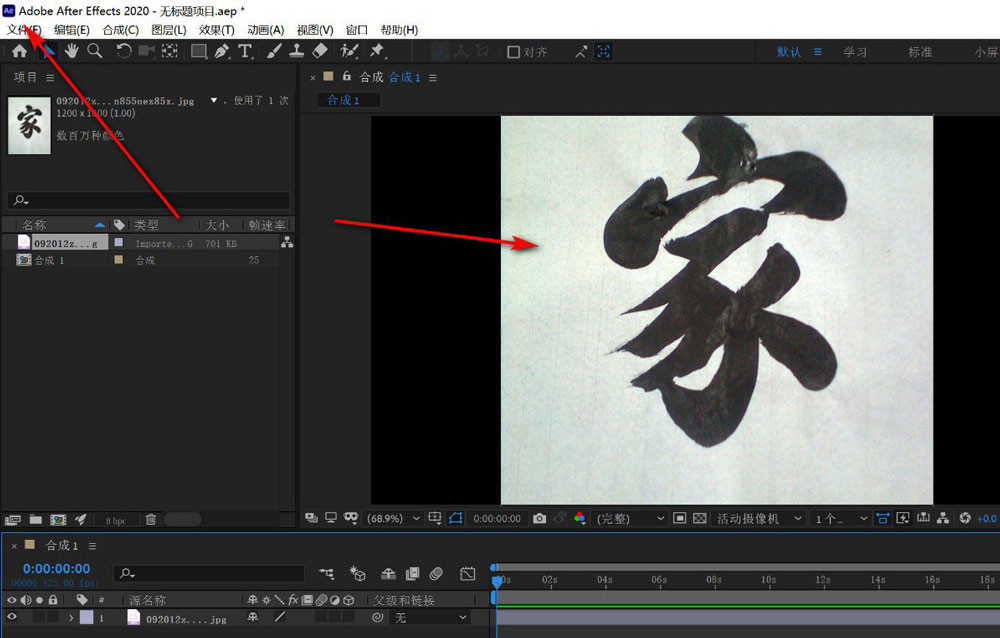
      第一步,新建了一个合成,将其进行导出,点击左上角的文件选项卡。
AE导出项目文件怎么设置为aep格式?AE导出项目文件为aep格式的方法

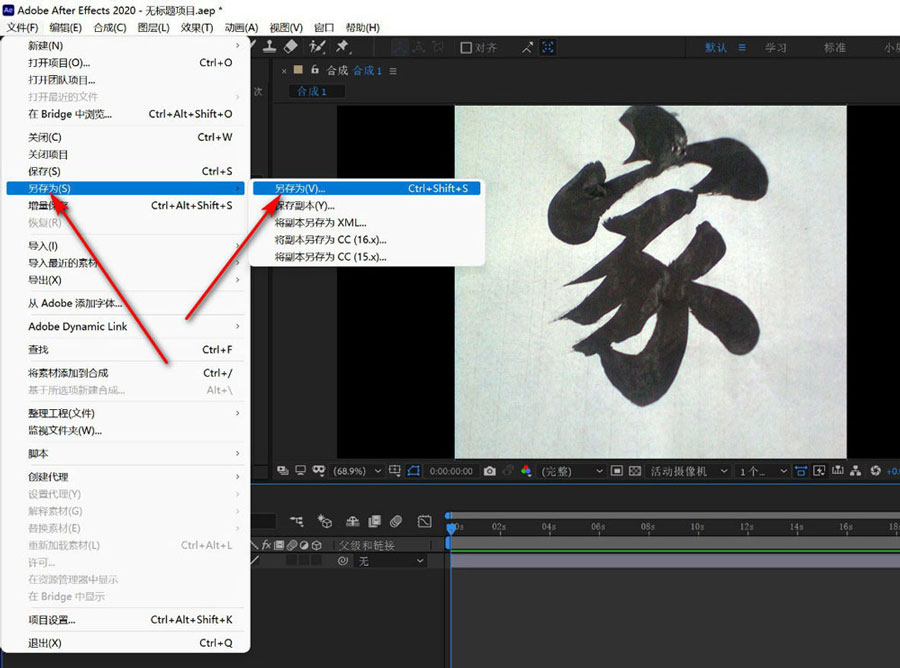
      第二步,在弹出的下拉菜单中点击另存为,再次点击另存为按钮。

AE导出项目文件怎么设置为aep格式?AE导出项目文件为aep格式的方法

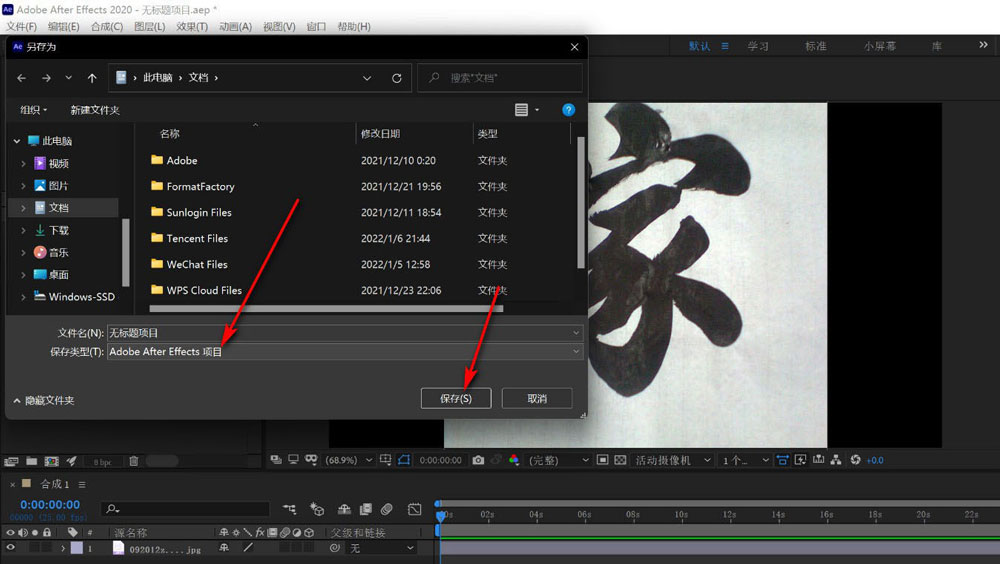
      第三步,选择保存文件的路径以及命名,点击保存按钮。

AE导出项目文件怎么设置为aep格式?AE导出项目文件为aep格式的方法

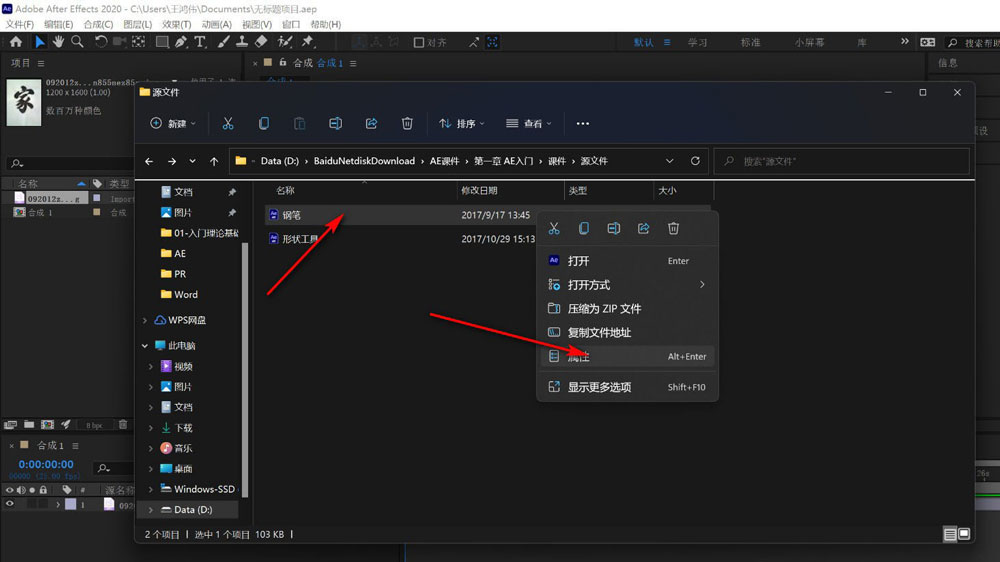
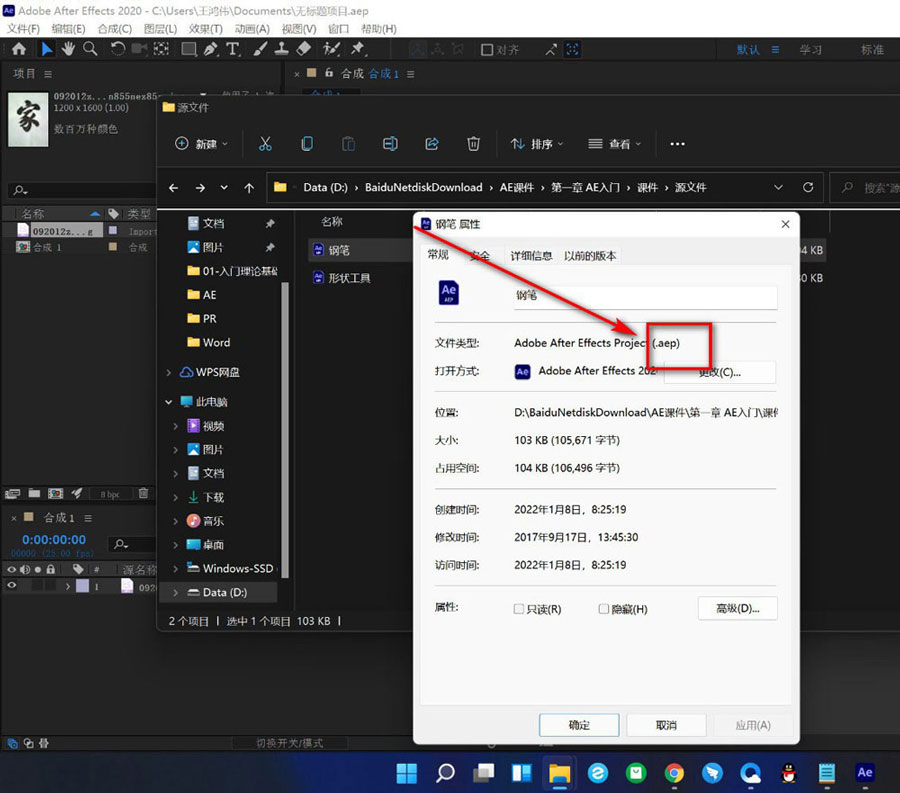
      第四步,保存完成之后,找到保存的文件,鼠标右键——属性。

AE导出项目文件怎么设置为aep格式?AE导出项目文件为aep格式的方法

      第五步,最后可以看到保存的文件格式为aep了,双击使用AE软件打开还可以进行修改。
AE导出项目文件怎么设置为aep格式?AE导出项目文件为aep格式的方法

      注意:

      aep格式的好处就是,双击使用AE软件打开还可以进行修改。

      以上就是关于AE导出项目文件为aep格式的方法的全部内容了,希望对大家有所帮助。