cdr文字粗糙边缘效果如何制作?cdr文字粗糙边缘效果制作方法

2022-01-06 09:21:23来源:下载之家作者:xzzj

CorelDraw2020

CorelDraw2020

软件类型:图像处理 软件大小:468.19MB 软件平台:  PC  软件语言:简体

标签: cdr2020 图像处理

查看详情

      cdr文字粗糙边缘效果如何制作?是不是有很多小伙伴都还不清楚怎么制作呢,下面小编就为大家详细的介绍一下,相信一定会帮到你们的。

      cdr文字粗糙边缘效果如何制作?cdr文字粗糙边缘效果制作方法

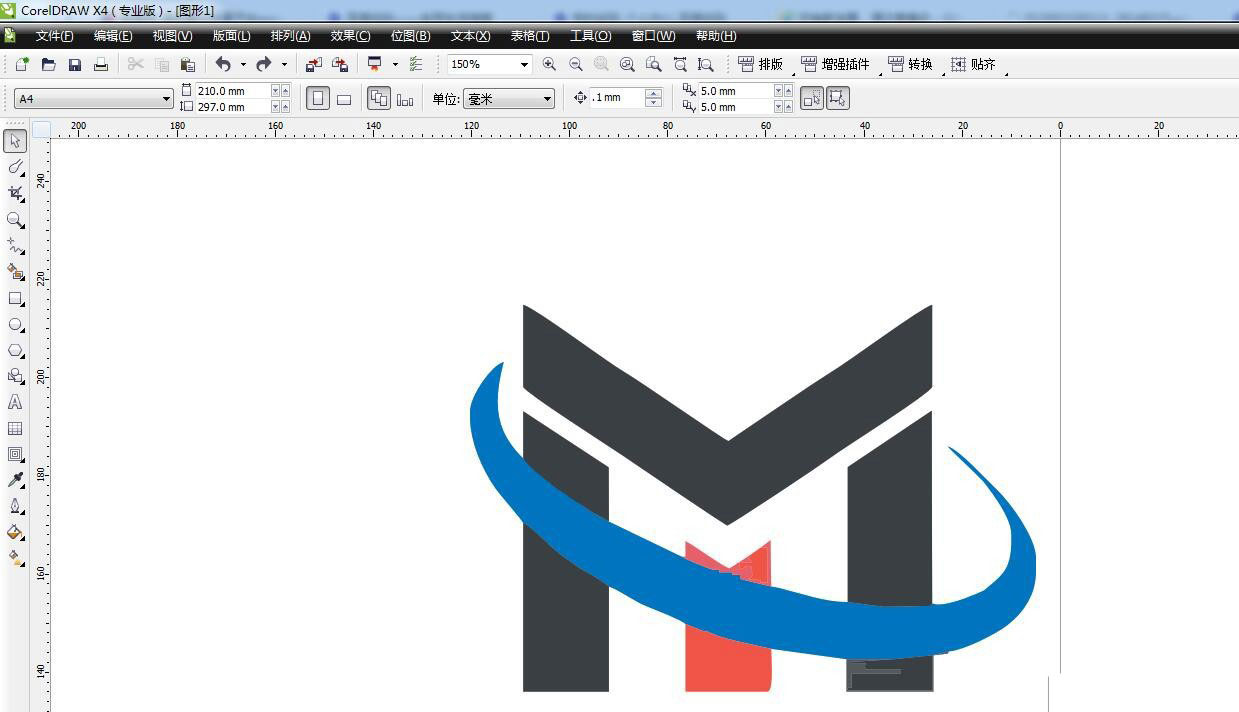
      首先打开软件,新建文件,随便画一个矢量图形。
cdr文字粗糙边缘效果如何制作?cdr文字粗糙边缘效果制作方法

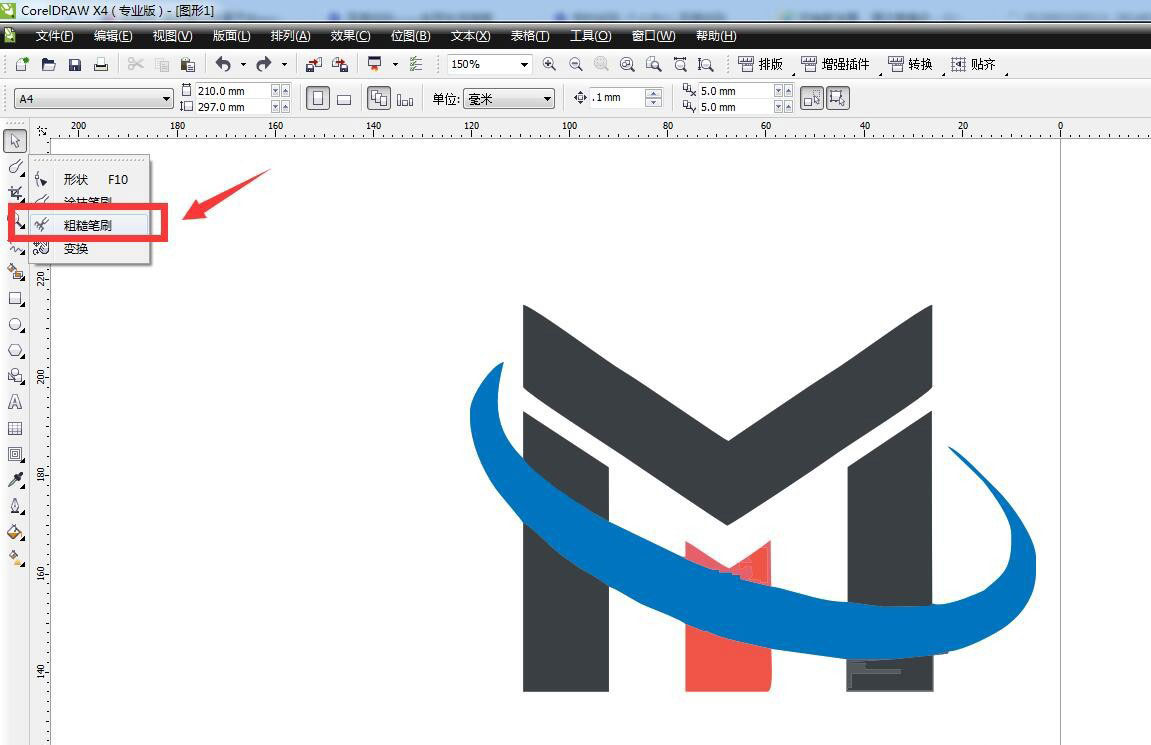
      然后点击形状工具组,选择粗糙笔刷。

cdr文字粗糙边缘效果如何制作?cdr文字粗糙边缘效果制作方法

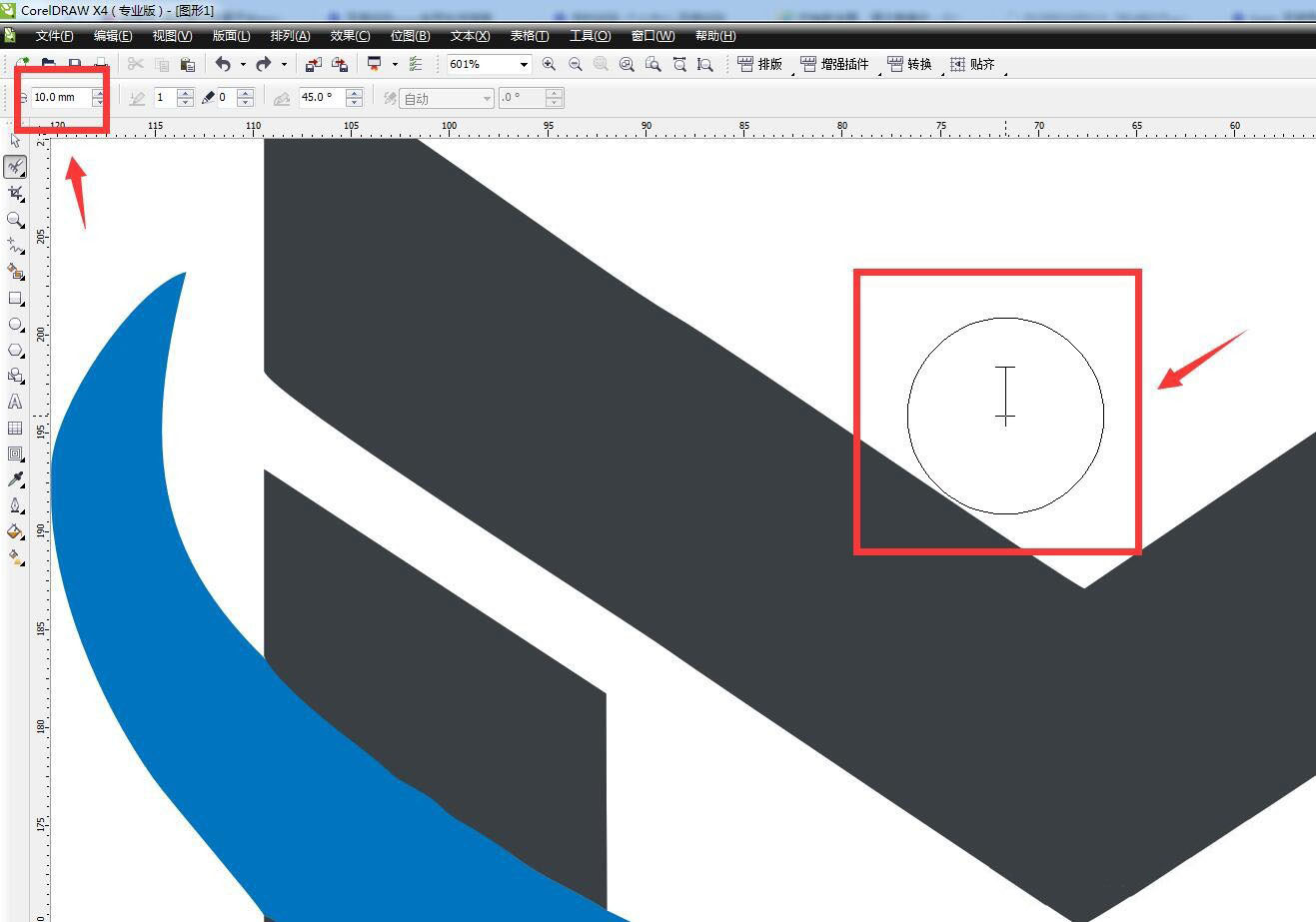
      可以在属性栏的第一个选项,调整控制笔刷的大小,如下图。

cdr文字粗糙边缘效果如何制作?cdr文字粗糙边缘效果制作方法

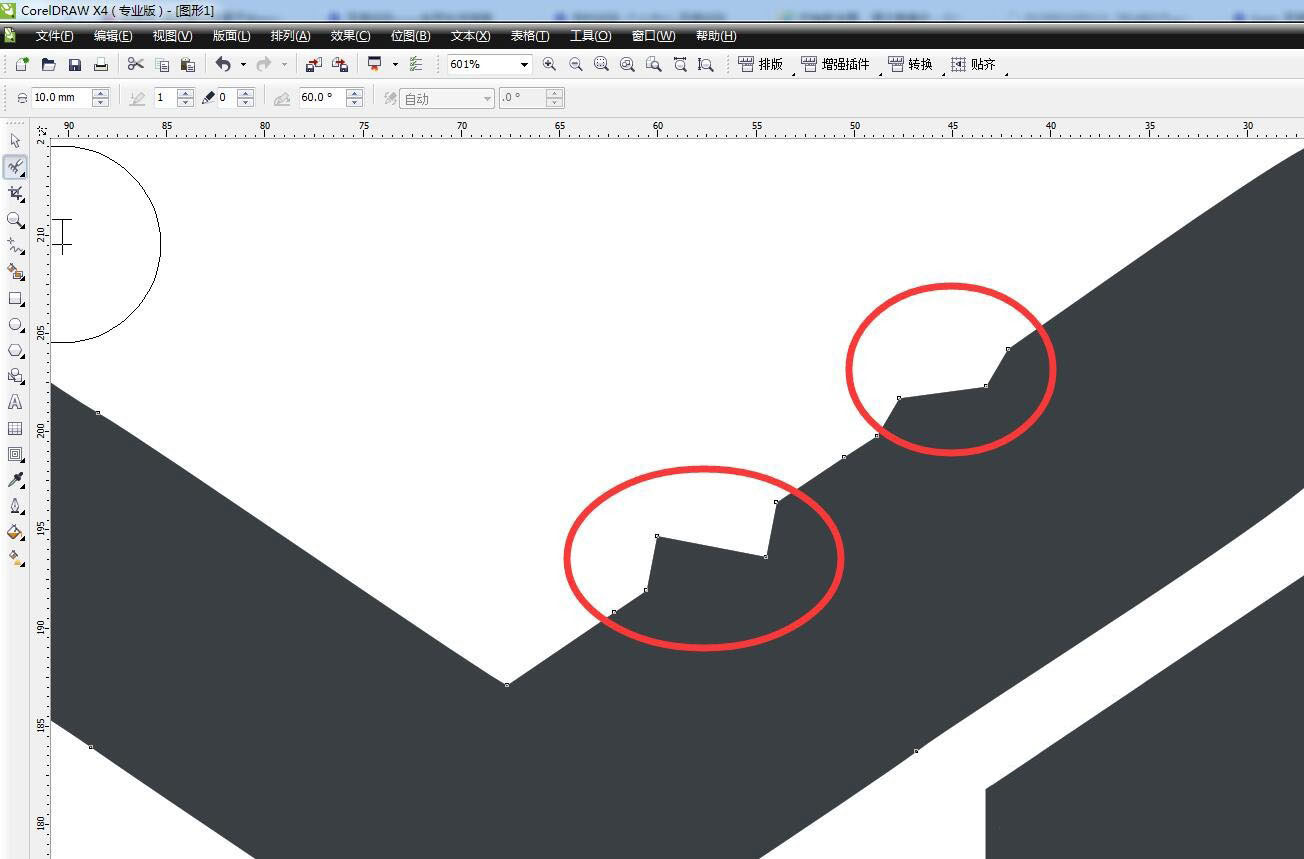
      接着在线上点击一下,可以看到出现了锯齿的效果。

cdr文字粗糙边缘效果如何制作?cdr文字粗糙边缘效果制作方法

      还可以更改属性栏的角度,角度越大,锯齿的大小越小。

cdr文字粗糙边缘效果如何制作?cdr文字粗糙边缘效果制作方法

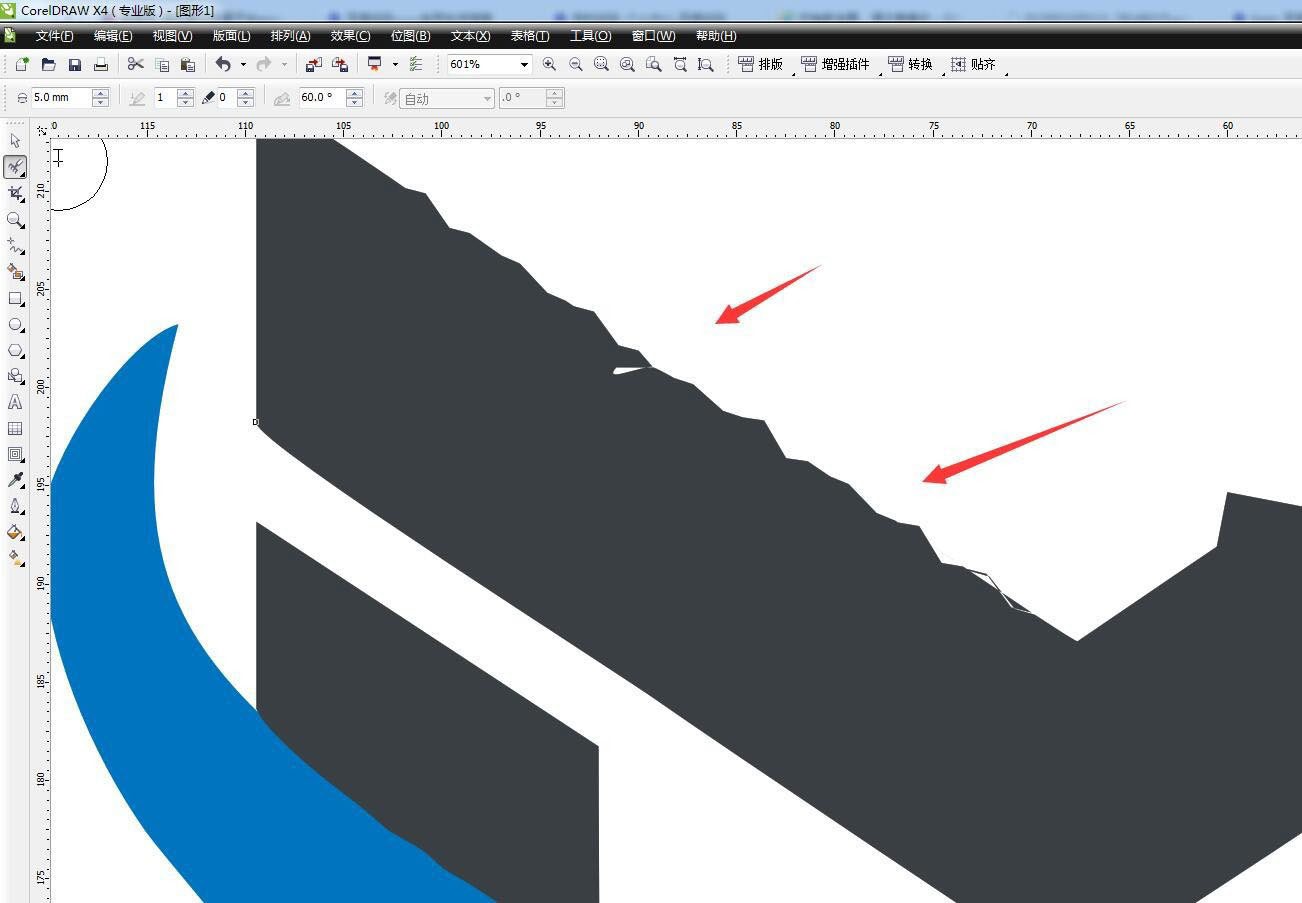
      可以再边缘的位置涂抹一下,变成锯齿的样式。

cdr文字粗糙边缘效果如何制作?cdr文字粗糙边缘效果制作方法

      以上这篇文章就是cdr文字粗糙边缘效果制作方法,更多精彩教程请关注下载之家!