ps色环插件安装后不显示色环怎么办?ps色环插件安装后不显示色环的解决方法

2022-01-04 15:10:19来源:下载之家作者:xzwh

photoshop

photoshop

软件类型:图像处理 软件大小:174.62MB 软件平台:  PC  软件语言:简体

标签: Photoshop PS 图像制作

查看详情

      很多人不知道ps色环插件安装后不显示色环怎么办?今日为你们带来的文章是ps色环插件安装后不显示色环的解决方法,还有不清楚小伙伴和小编一起去学习一下吧。

      ps色环插件安装后不显示色环怎么办?ps色环插件安装后不显示色环的解决方法

      方法一:

      第一步:ps版本不兼容色环插件,需要更换一个ps版本。

ps色环插件安装后不显示色环怎么办?ps色环插件安装后不显示色环的解决方法

      第二步:色环插件有问题,更换其他网站的色环插件再试试看。

ps色环插件安装后不显示色环怎么办?ps色环插件安装后不显示色环的解决方法

      方法二:

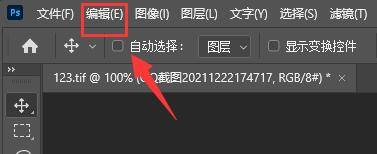
      第一步:没有手动开启,这时候点击左上角的“编辑”

ps色环插件安装后不显示色环怎么办?ps色环插件安装后不显示色环的解决方法

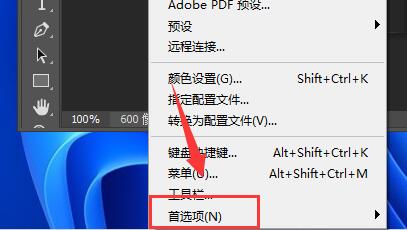
      第二步:在下拉菜单中找到并点击“首选项”

ps色环插件安装后不显示色环怎么办?ps色环插件安装后不显示色环的解决方法

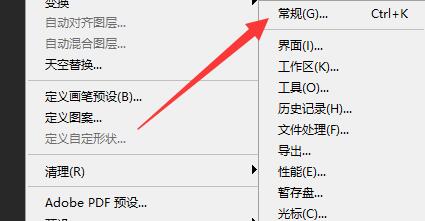
      第三步:在首选项菜单下点击“常规”

ps色环插件安装后不显示色环怎么办?ps色环插件安装后不显示色环的解决方法

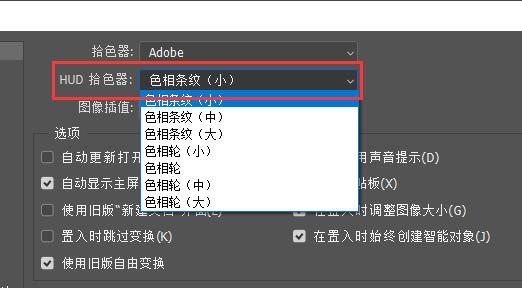
      第四步:修改其中的“HUD拾色器”就可以开启色环了。

ps色环插件安装后不显示色环怎么办?ps色环插件安装后不显示色环的解决方法

      以上就是给大家分享的ps色环插件安装后不显示色环怎么办的全部内容,更多精彩内容尽在下载之家!