win11麦克风无插座信息怎么办?win11麦克风无插座信息的两个解决办法

2021-12-22 09:32:37来源:下载之家作者:xzzj

Win11系统官方正式版

Win11系统官方正式版

软件类型:系统其它 软件大小:5.33GB 软件平台:  PC  软件语言:简体中文

标签: Win11 Win11系统官方正式版 Windows11

查看详情

      win11麦克风无插座信息怎么办?是不是有不少朋友也都遇到了这种小问题呢,下面小编就为大家详细的介绍一下,大家感兴趣的话就一起来了解下吧!

      win11麦克风无插座信息怎么办?win11麦克风无插座信息的两个解决办法

      方法一:

      第一步,点开开始菜单,在上方搜索并打开“控制面板”

win11麦克风无插座信息怎么办?win11麦克风无插座信息的两个解决办法

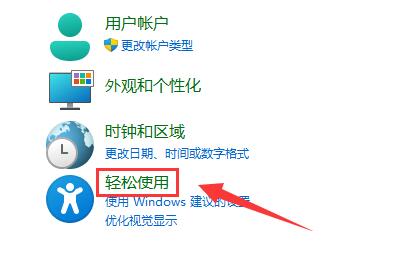
      第二步,在控制面板中点击进入“轻松使用”

win11麦克风无插座信息怎么办?win11麦克风无插座信息的两个解决办法

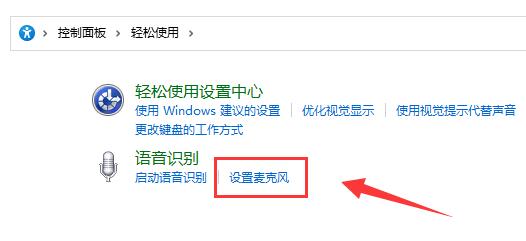
      第三步,然后在语音识别下点击“设置麦克风”

win11麦克风无插座信息怎么办?win11麦克风无插座信息的两个解决办法

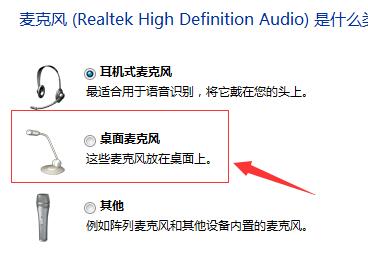
      第四步,勾选“桌面麦克风”,点击“下一页”

win11麦克风无插座信息怎么办?win11麦克风无插座信息的两个解决办法

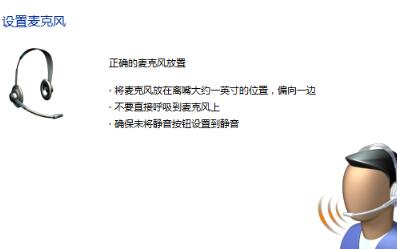
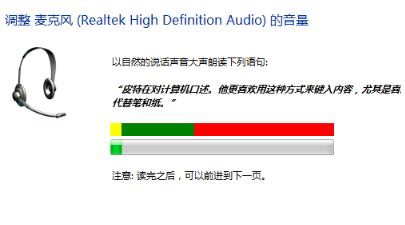
      第五步,根据系统提示设置麦克风,如图所示。

win11麦克风无插座信息怎么办?win11麦克风无插座信息的两个解决办法

      第六步,清晰读出系统要求的语句,完成麦克风测试。

win11麦克风无插座信息怎么办?win11麦克风无插座信息的两个解决办法

      第七步,设置完成后,点击“完成”就能解决麦克风问题了。

win11麦克风无插座信息怎么办?win11麦克风无插座信息的两个解决办法

      方法二:

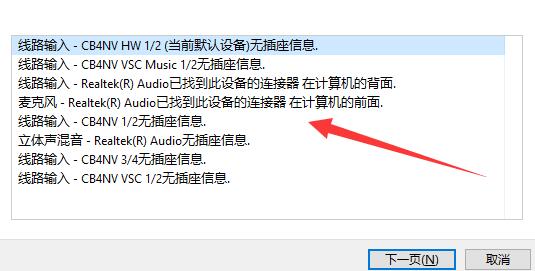
      1、在麦克风设置中如果显示图示信息。

      2、那么需要将“1/2”设置为默认设备。

      3、部分麦克风是需要台架才可以使用的,如果使用的此类麦克风那就检查一下是否连接好。
win11麦克风无插座信息怎么办?win11麦克风无插座信息的两个解决办法

      以上这篇文章就是win11麦克风无插座信息的两个解决办法,更多精彩教程请关注下载之家!