ps怎么为图形添加虚线描边?ps设计圆形虚线间隙边框技巧分享

2021-12-11 09:17:00来源:下载之家作者:dingding

photoshop

photoshop

软件类型:图像处理 软件大小:174.62MB 软件平台:  PC  软件语言:简体

标签: Photoshop PS 图像制作

查看详情

      很多小伙伴还不知道ps怎么为图形添加虚线描边?今天小编就为大家带来了ps设计圆形虚线间隙边框技巧分享,希望能够对大家有所帮助哦!

      ps怎么为图形添加虚线描边?ps设计圆形虚线间隙边框技巧分享
ps怎么为图形添加虚线描边?ps设计圆形虚线间隙边框技巧分享

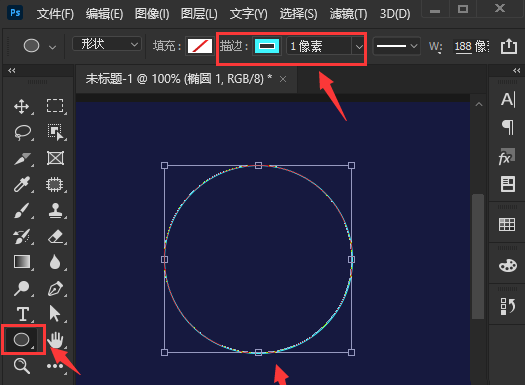
      1.打开界面后,点击椭圆工具,绘制一个描边大小为1像素的正圆
ps怎么为图形添加虚线描边?ps设计圆形虚线间隙边框技巧分享

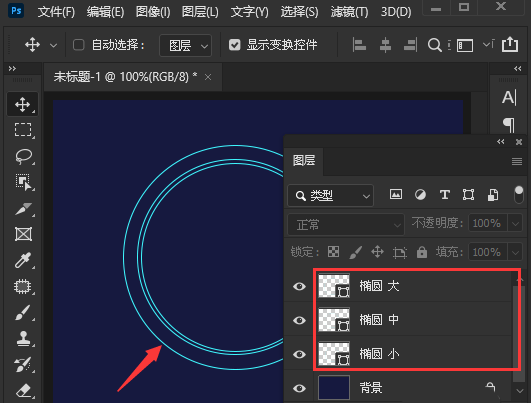
      2.在图层面板中复制两个圆形,如下图所示适当调整大小

ps怎么为图形添加虚线描边?ps设计圆形虚线间隙边框技巧分享

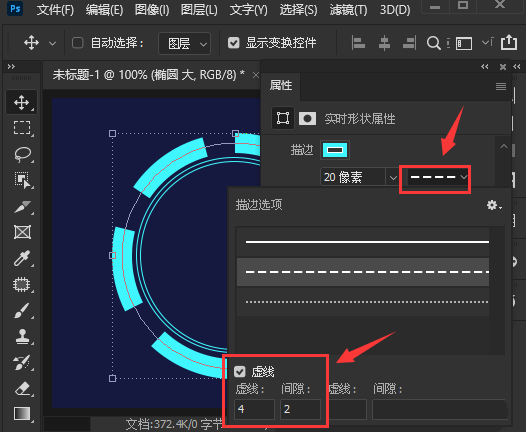
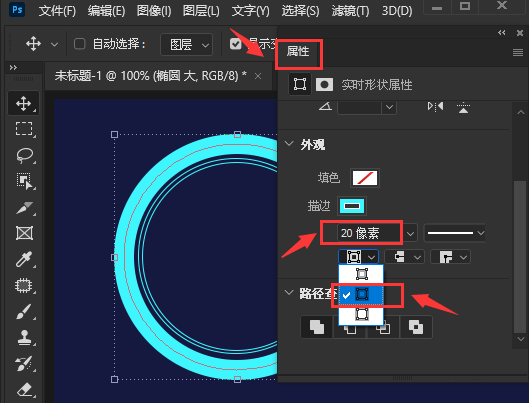
      3.鼠标点击选中大椭圆图层,在属性面板中将描边大小设置为20像素,路径选择居中
ps怎么为图形添加虚线描边?ps设计圆形虚线间隙边框技巧分享

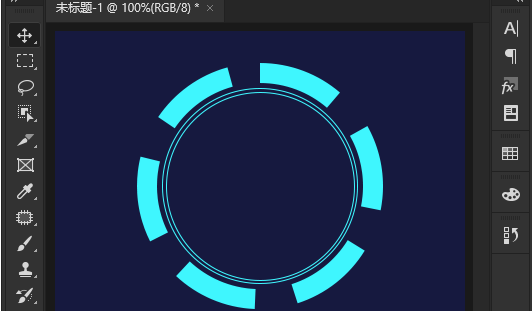
      4.最后为描边线条单独设置4虚线、2间隙的描边效果即可

ps怎么为图形添加虚线描边?ps设计圆形虚线间隙边框技巧分享

      以上这篇文章就是ps设计圆形虚线间隙边框技巧分享,更多精彩教程请关注下载之家!