win11如何关闭键盘粘滞?win11关闭键盘粘滞方法

2021-12-10 15:27:51来源:下载之家作者:down

win11正式版

win11正式版

软件类型:系统其它 软件大小:4.16GB 软件平台:  PC  软件语言:简体中文

标签: Win11 win11正式版 win11精简中文版 Windows11 操作系统

查看详情

      近日有一些小伙伴咨询小编win11如何关闭键盘粘滞?下面就为大家带来了win11关闭键盘粘滞的方法,有需要的小伙伴可以来了解了解哦。

      win11如何关闭键盘粘滞?win11关闭键盘粘滞方法

      方法一:

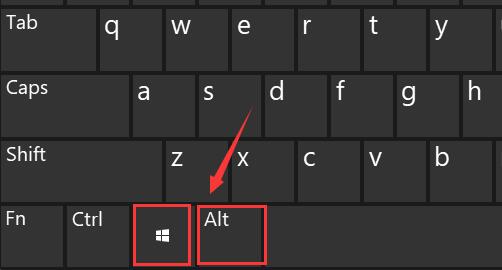
      1、同时按下键盘“Win+Alt”组合键即可关闭粘滞键(如图所示)。
win11如何关闭键盘粘滞?win11关闭键盘粘滞方法

      方法二:

      第一步:通过开始菜单进入系统“设置”(如图所示)。

win11如何关闭键盘粘滞?win11关闭键盘粘滞方法

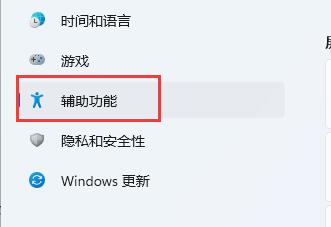
      第二步:接着在左下角找到“辅助功能”选项(如图所示)。

win11如何关闭键盘粘滞?win11关闭键盘粘滞方法

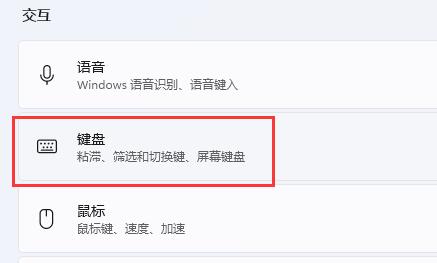
      第三步:然后点击右边交互中的“键盘”(如图所示)。

win11如何关闭键盘粘滞?win11关闭键盘粘滞方法

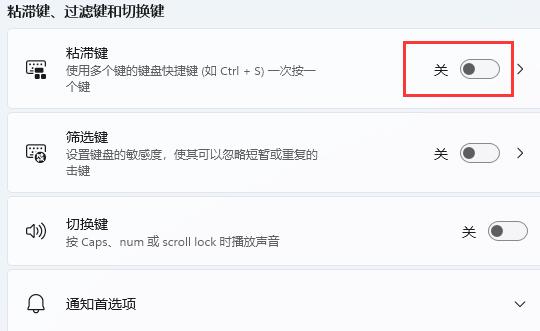
      第四步:最后将其中的粘滞键功能关闭就可以了(如图所示)。

win11如何关闭键盘粘滞?win11关闭键盘粘滞方法

      以上就是给大家分享的win11如何关闭键盘粘滞的全部内容,更多精彩内容尽在下载之家!