ps如何制作折痕效果?在ps中制作折痕的方法

2021-11-26 15:50:26来源:下载之家作者:tjxz

photoshop

photoshop

软件类型:图像处理 软件大小:174.62MB 软件平台:  PC  软件语言:简体

标签: Photoshop PS 图像制作

查看详情

      近日有一些小伙伴咨询小编ps如何制作折痕效果?下面就为大家带来了ps制作折痕效果的方法,有需要的小伙伴可以来了解了解哦。

      ps如何制作折痕效果?在ps中制作折痕的方法

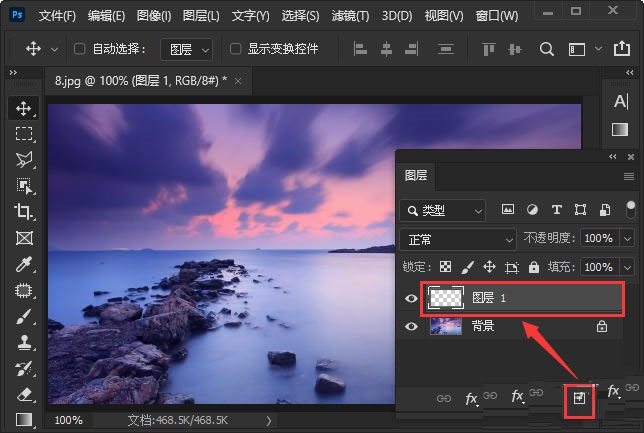
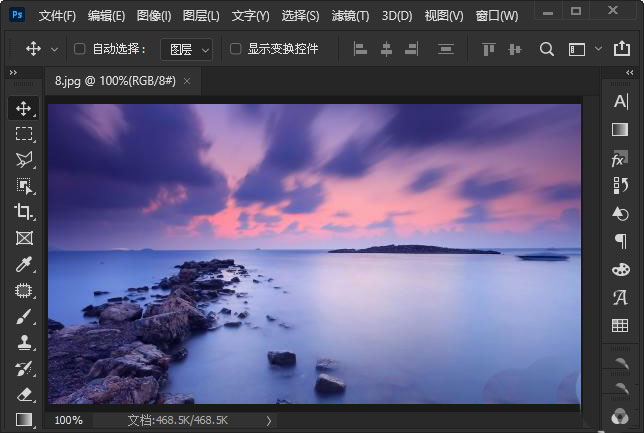
      第一步:我们用ps打开一张需要添加折痕效果的图片。
ps如何制作折痕效果?在ps中制作折痕的方法

      第二步:接着,我们在图片上面新建一个空白图层出来。

ps如何制作折痕效果?在ps中制作折痕的方法

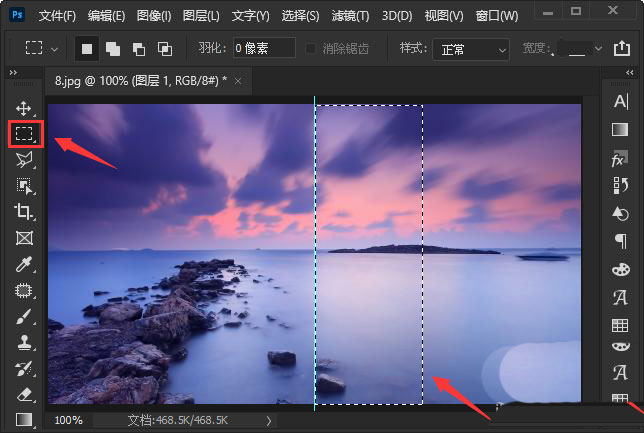
      第三步:我们用【矩形选框工具】框选中右边的一部分。

ps如何制作折痕效果?在ps中制作折痕的方法

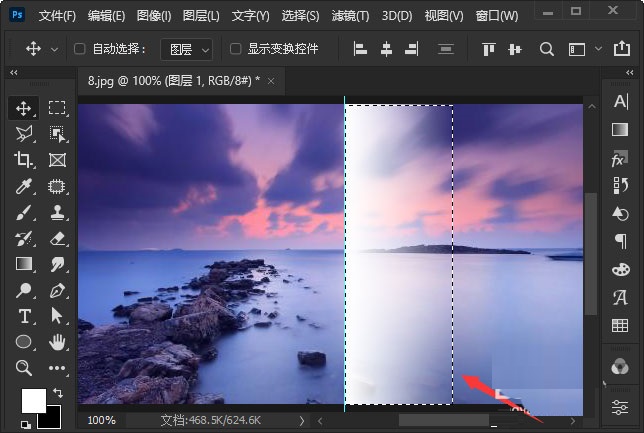
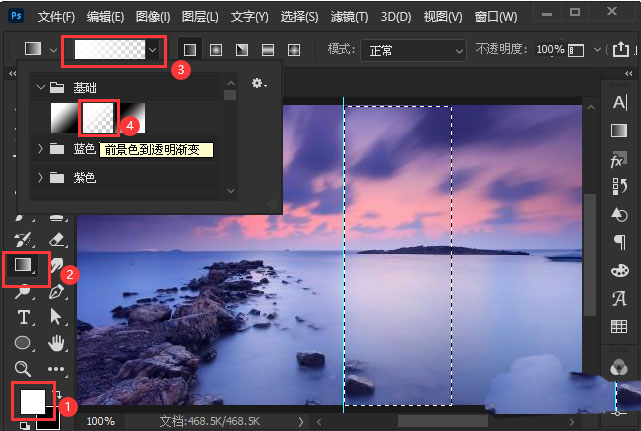
      第四步:接下来,我们把前景色设置为【白色】,点击【渐变工具】,然后在基础颜色里面选择【前景色到透明渐变】。
ps如何制作折痕效果?在ps中制作折痕的方法

      第五步:我们给矩形选框填充上白色到透明的渐变。

ps如何制作折痕效果?在ps中制作折痕的方法

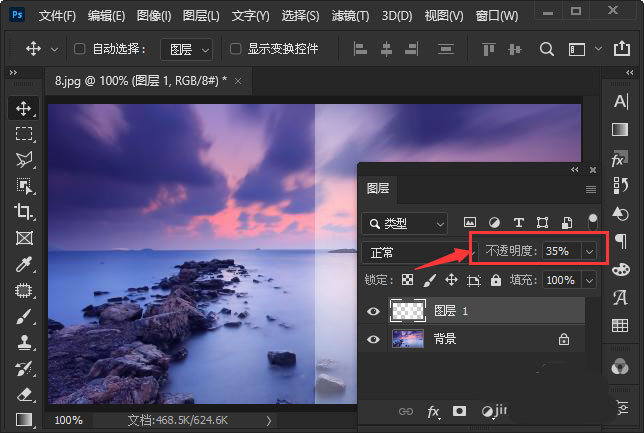
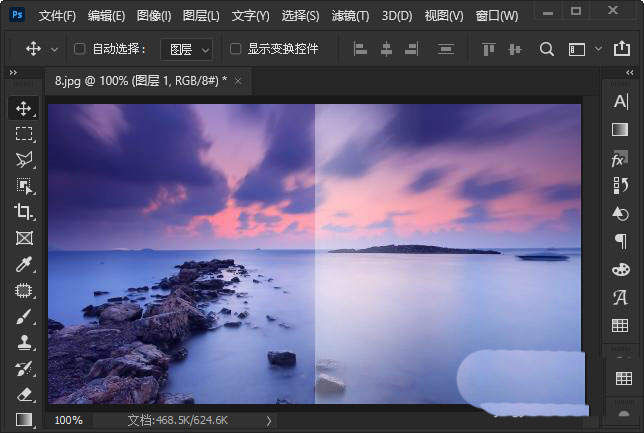
      第六步:最后,我们把不透明度调整为【35%】折痕效果就出来了。

ps如何制作折痕效果?在ps中制作折痕的方法

      以上就是给大家分享的ps如何制作折痕效果的全部内容,更多精彩内容尽在下载之家!