ps文字怎么打码?ps文字添加高斯模糊效果技巧分享

2021-11-05 17:10:02来源:下载之家作者:dingding

photoshop

photoshop

软件类型:图像处理 软件大小:174.62MB 软件平台:  PC  软件语言:简体

标签: Photoshop PS 图像制作

查看详情

      ps文字怎么打码?用户想要在ps软件中遮挡部分不想显示的区域时,其实是可以通过滤镜模糊效果实现打码的。很多小伙伴不知道具体怎么操作?下面小编给大家带来了ps文字添加高斯模糊效果技巧分享,一起来学习下吧。

      ps文字怎么打码?ps文字添加高斯模糊效果技巧分享

ps文字怎么打码?ps文字添加高斯模糊效果技巧分享

      1.打开界面后,将画布颜色设置为黄色渐变,点击文字工具,输入白色填充的数字5

ps文字怎么打码?ps文字添加高斯模糊效果技巧分享

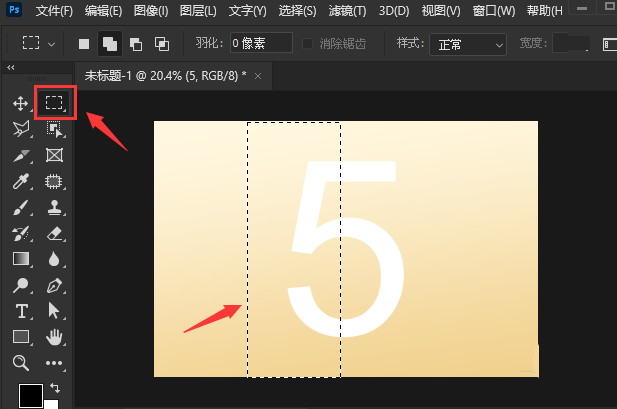
      2.点击矩形选框工具,框选需要打码的图片位置

ps文字怎么打码?ps文字添加高斯模糊效果技巧分享

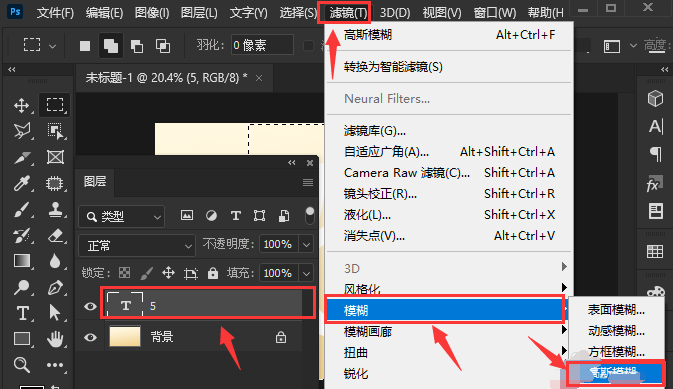
      3.鼠标选中数字所在图层,点击滤镜菜单中的模糊选项,选择高斯模糊效果

ps文字怎么打码?ps文字添加高斯模糊效果技巧分享

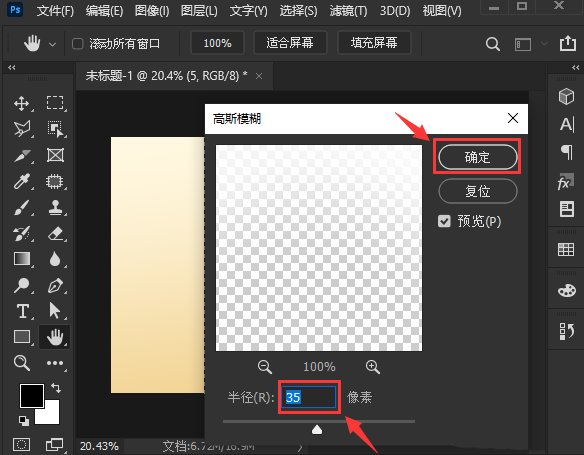
      4.最后在弹出的设置窗口中,将模糊半径修改为35像素,点击确定按钮保存即可
ps文字怎么打码?ps文字添加高斯模糊效果技巧分享

         以上这篇文章就是ps文字添加高斯模糊效果技巧分享,更多精彩教程请关注下载之家!