Photoshop怎么在复杂的背景中抠取烟雾?Photoshop烟雾抠图教程

2021-10-30 08:32:00来源:下载之家作者:xzwh

photoshop

photoshop

软件类型:图像处理 软件大小:174.62MB 软件平台:  PC  软件语言:简体

标签: Photoshop PS 图像制作

查看详情

      Photoshop怎么在复杂的背景中抠取烟雾? 不少看小伙伴还不清楚,下面小编给大家整理了相关步骤介绍,感兴趣的小伙伴不要错过哦!

      Photoshop怎么在复杂的背景中抠取烟雾?Photoshop烟雾抠图教程

Photoshop怎么在复杂的背景中抠取烟雾?Photoshop烟雾抠图教程

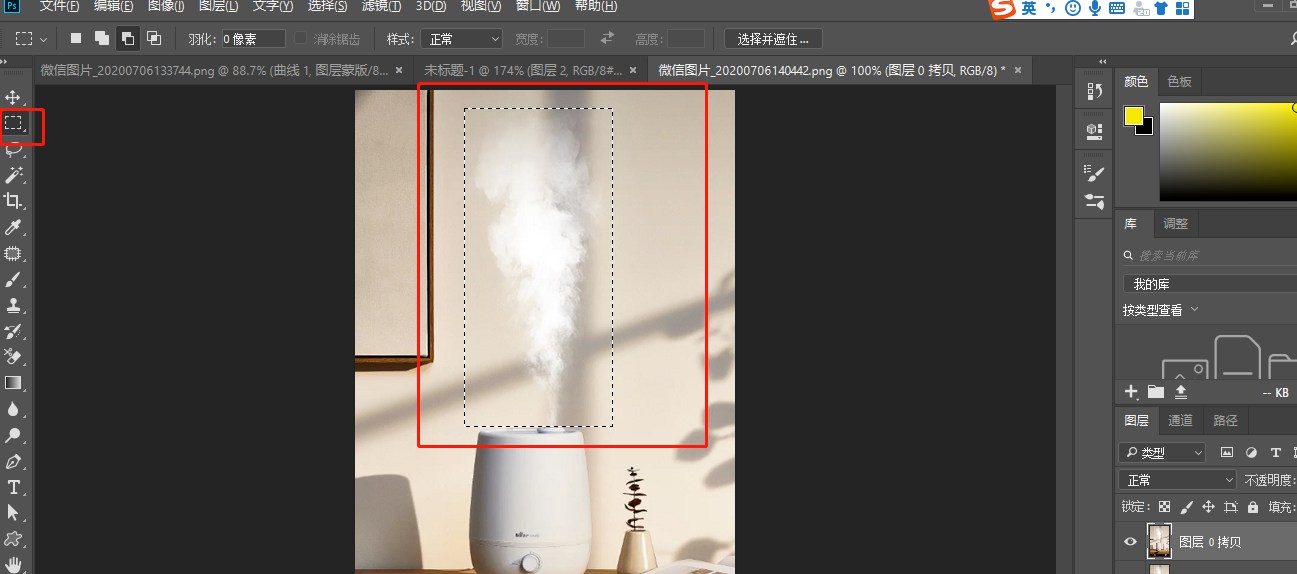
      1.打开图片,Ctrl+J复制一层。
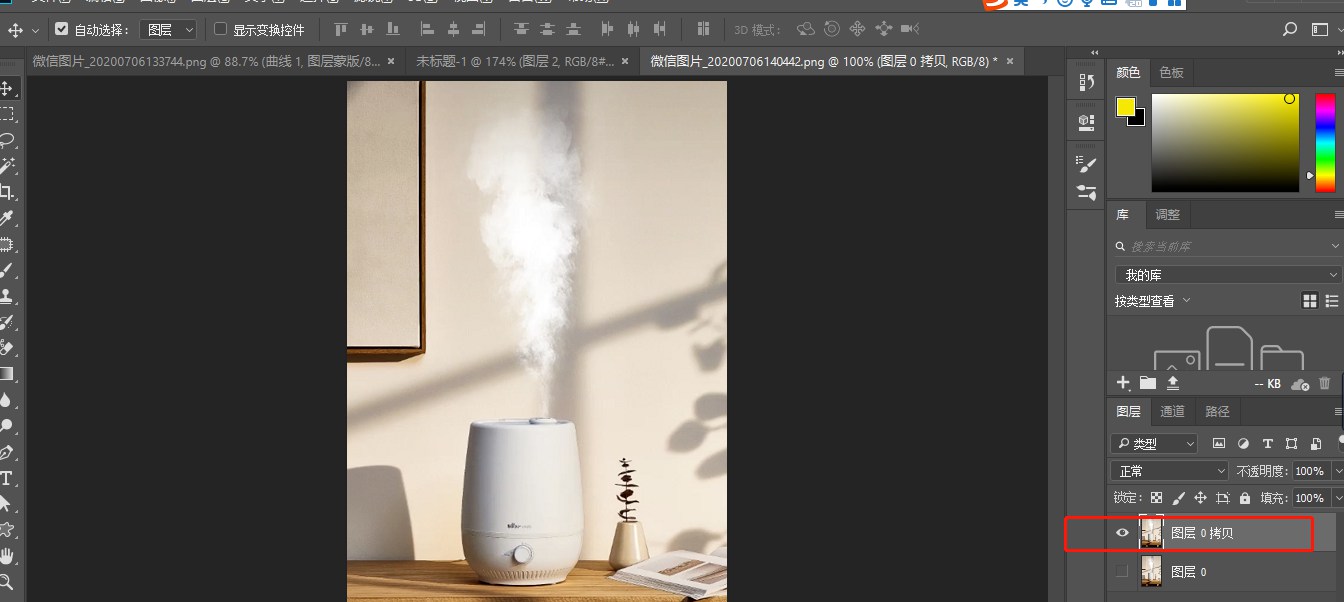
Photoshop怎么在复杂的背景中抠取烟雾?Photoshop烟雾抠图教程

      2.用矩形选框工具选中烟雾。

Photoshop怎么在复杂的背景中抠取烟雾?Photoshop烟雾抠图教程

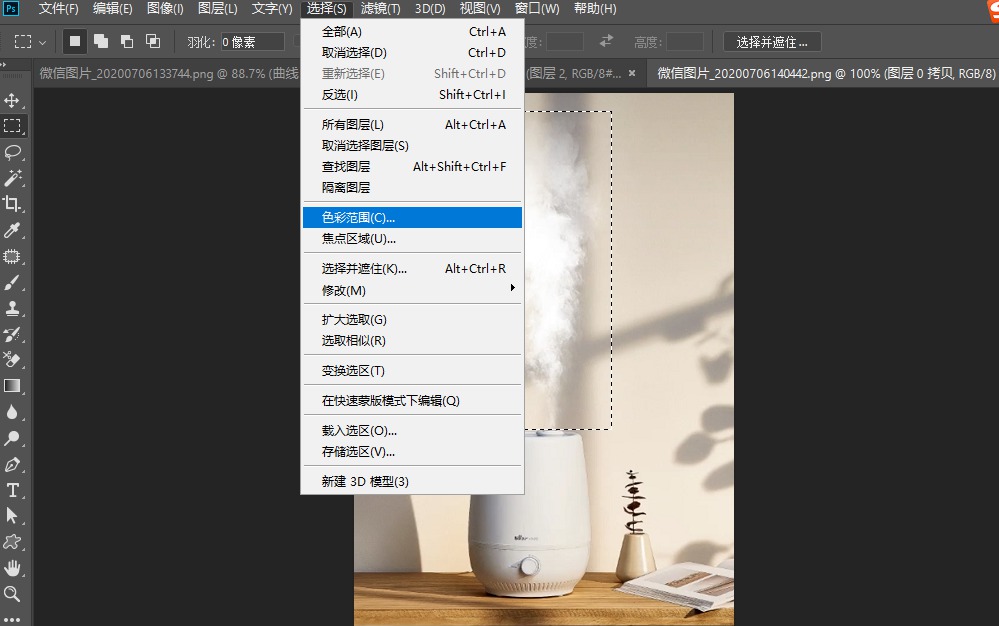
      3.执行选择>色彩范围。

Photoshop怎么在复杂的背景中抠取烟雾?Photoshop烟雾抠图教程

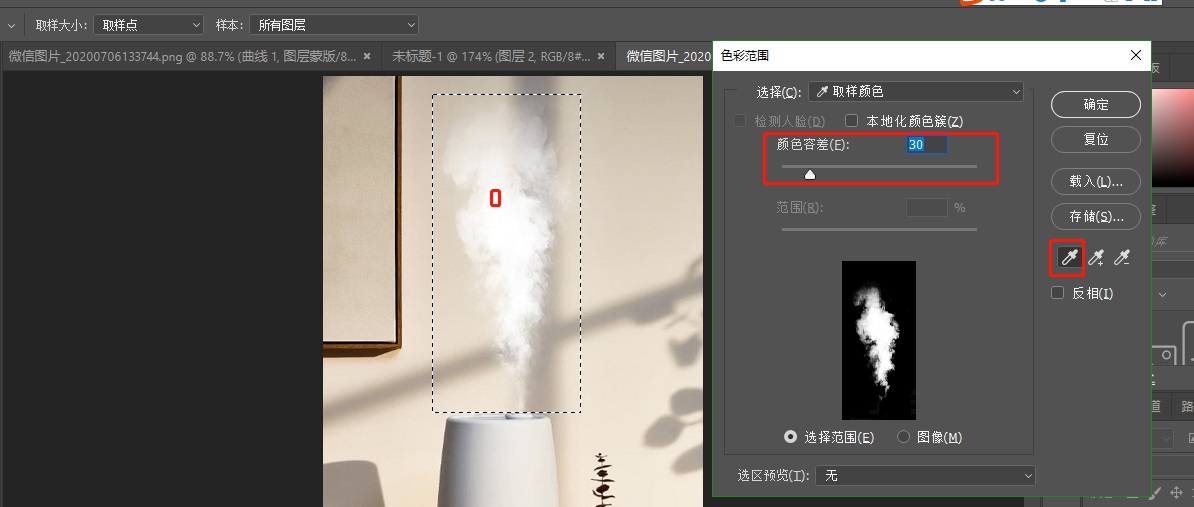
      4.用吸管吸取烟雾的颜色。调整颜色容差。

Photoshop怎么在复杂的背景中抠取烟雾?Photoshop烟雾抠图教程

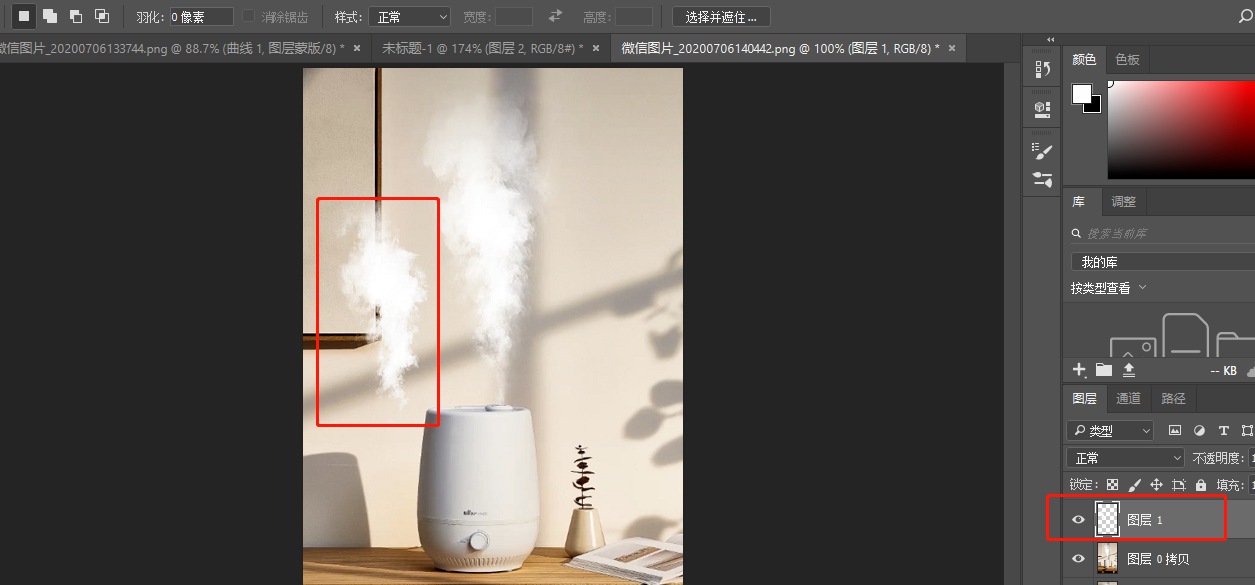
      5.点击确定,Ctrl+J复制,烟雾就抠出来啦。

Photoshop怎么在复杂的背景中抠取烟雾?Photoshop烟雾抠图教程

      以上这篇文章就是Photoshop烟雾抠图教程,有需要的小伙伴快来学习一下吧!