







pr怎么制作垂直字幕从左往右滚动?pr制作垂直字幕从左往右滚动教程

2021-10-16 12:40:01来源:下载之家作者:tjxz

Adobe Premiere Pro CC

Adobe Premiere Pro CC

软件类型:视频处理 软件大小:1.46GB 软件平台:  PC  软件语言:简体

标签: Adobe Premiere Pro CC pr Premiere cc 2018 视频处理

查看详情

      有小伙伴想学习用制作垂直字幕从左往右滚动,却不知清楚怎么做,下面小编就为大家带来具体操作方法,想知道的话就来看看吧。

      pr怎么制作垂直字幕从左往右滚动?pr制作垂直字幕从左往右滚动教程

pr怎么制作垂直字幕从左往右滚动?pr制作垂直字幕从左往右滚动教程

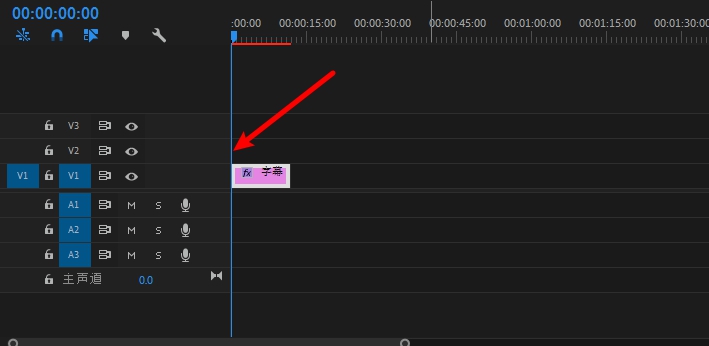
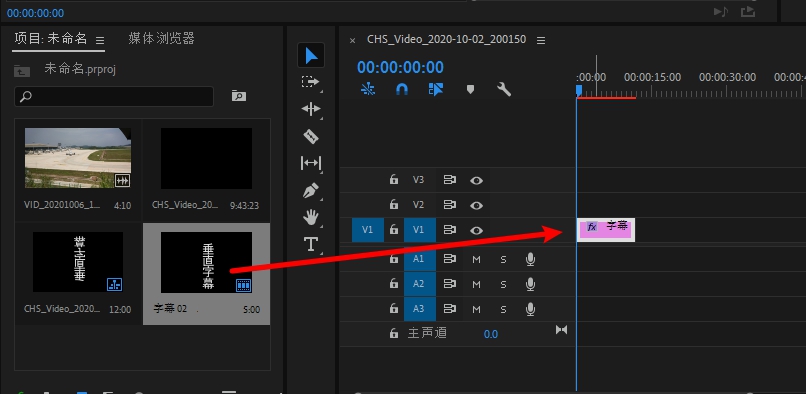
      1.把垂直字幕拉入编辑区,播放头就是蓝色线移到字幕开始。
pr怎么制作垂直字幕从左往右滚动?pr制作垂直字幕从左往右滚动教程

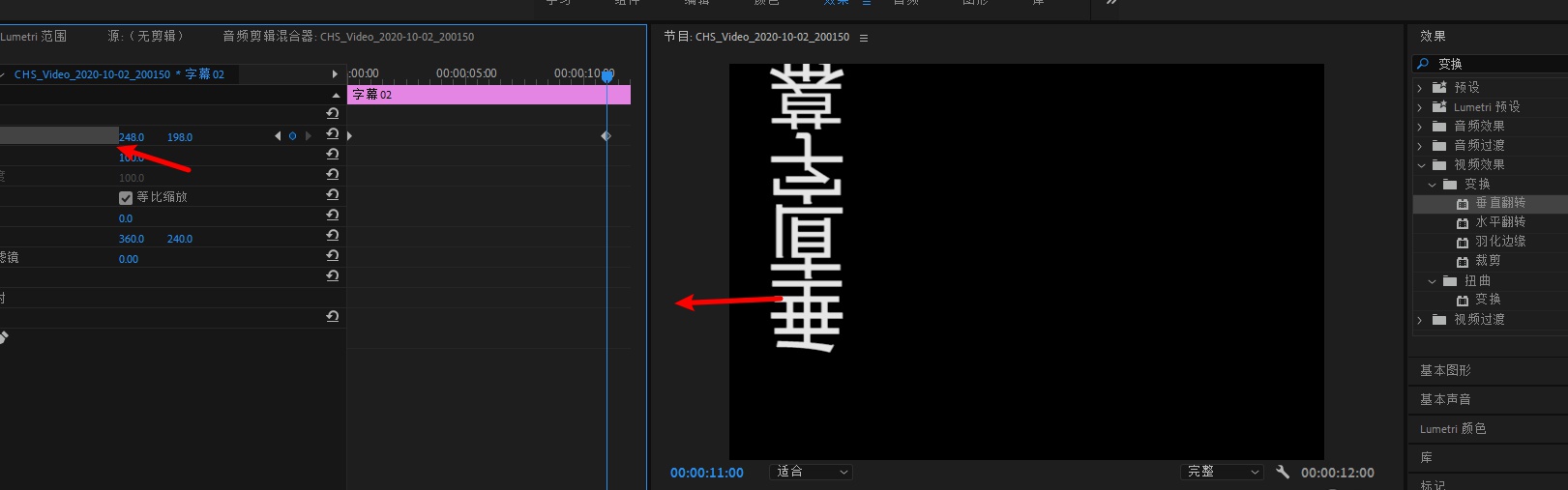
      2.点击编辑,好点击效果控件,在位置第一个数字左侧拉动,让垂直字幕先滚动到屏幕左侧。
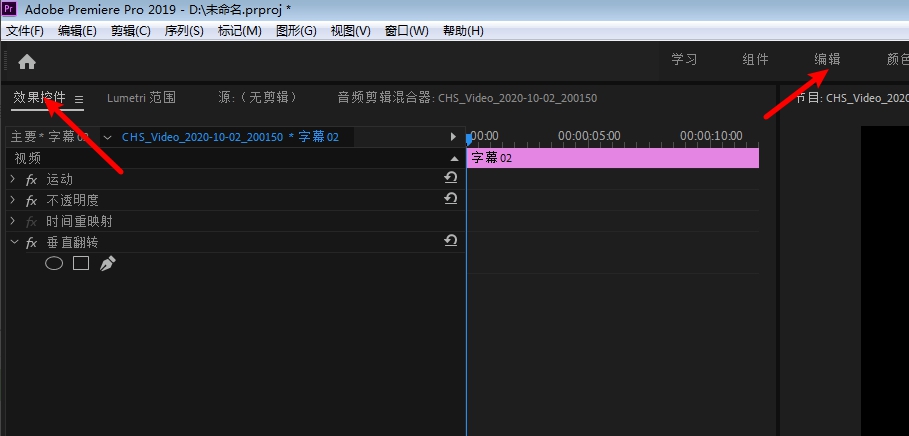
pr怎么制作垂直字幕从左往右滚动?pr制作垂直字幕从左往右滚动教程

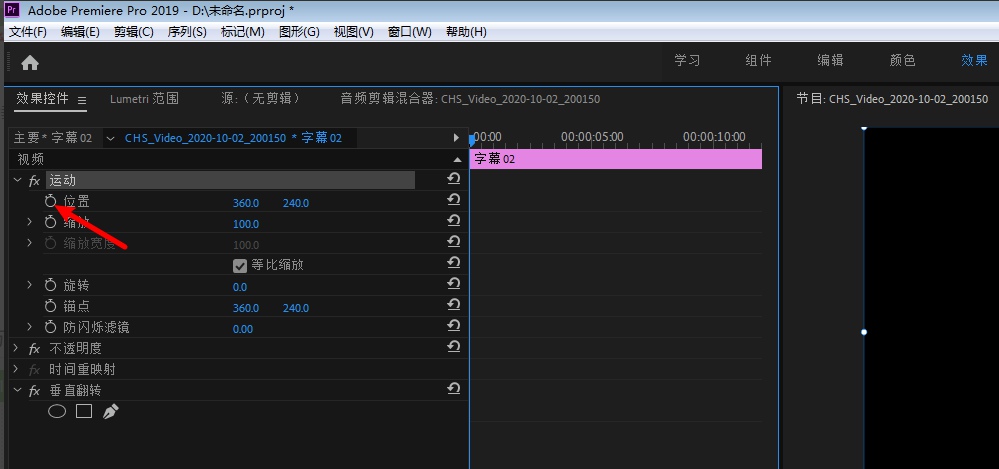
      3.位置前圆圈点击一下变蓝,蓝色线拉到屏幕最右侧。

pr怎么制作垂直字幕从左往右滚动?pr制作垂直字幕从左往右滚动教程

      4.在位置第一个数字右侧拉,让字幕从左滚动到右边,那么垂直字幕就做出了字幕从左往右滚动之效果。
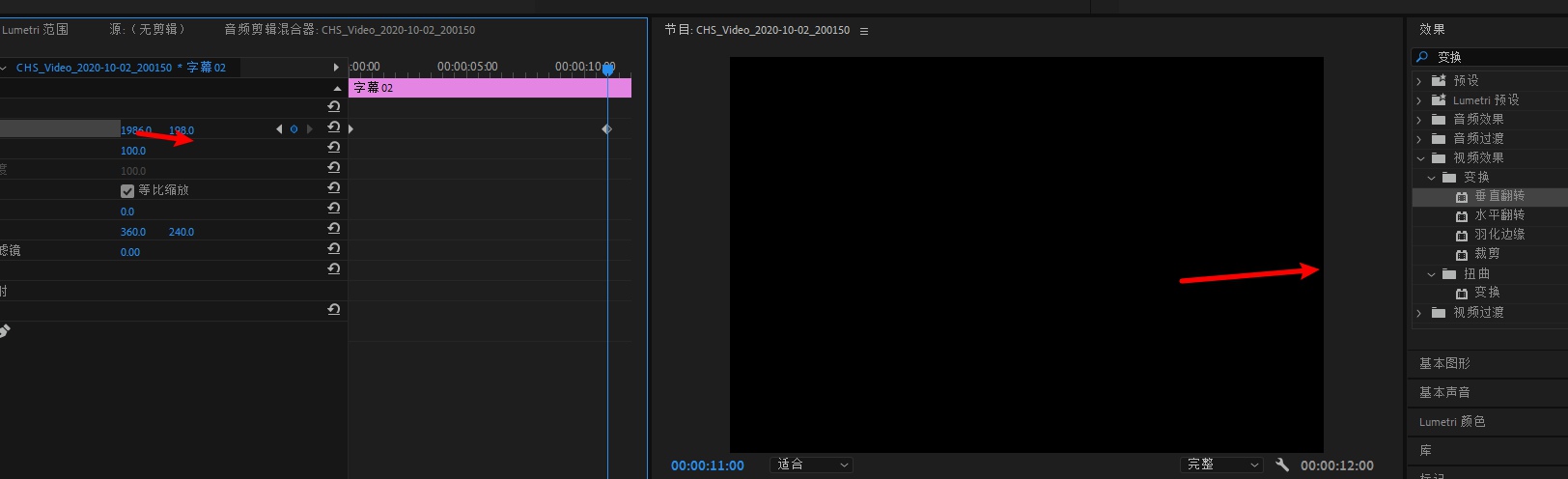
pr怎么制作垂直字幕从左往右滚动?pr制作垂直字幕从左往右滚动教程

         以上就是关于pr制作垂直字幕从左往右滚动教程,希望对大家有所帮助。