Win11任务栏图标变黑怎么办?Win11任务栏图标变黑的解决方法

2021-10-08 15:53:12来源:下载之家作者:down

win11正式版

win11正式版

软件类型:系统其它 软件大小:4.16GB 软件平台:  PC  软件语言:简体中文

标签: Win11 win11正式版 win11精简中文版 Windows11 操作系统

查看详情

      有些用户在使用win11系统时,发现自己任务栏图标变成黑色的了,那么这种情况怎么办呢?下面就为大带来Win11任务栏图标变黑的解决方法,一起来看下吧。

      Win11任务栏图标变黑怎么办?Win11任务栏图标变黑的解决方法

      1、首先点击桌面空白处,然后在右键菜单中选择“个性化”。

Win11任务栏图标变黑怎么办?Win11任务栏图标变黑的解决方法

      2、在个性化右侧点击“颜色”。

Win11任务栏图标变黑怎么办?Win11任务栏图标变黑的解决方法

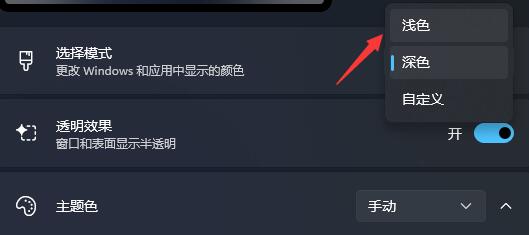
      3、然后在其中选择模式,将它更改为“浅色”。

Win11任务栏图标变黑怎么办?Win11任务栏图标变黑的解决方法

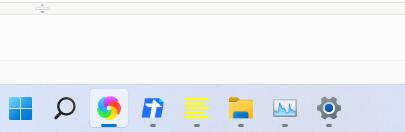
      4、设置完成后,我们就会发现自己的任务栏图标变成白色的了。

Win11任务栏图标变黑怎么办?Win11任务栏图标变黑的解决方法

      以上这篇文章就是Win11任务栏图标变黑的解决方法,更多精彩教程请关注下载之家!