win11怎么安装ppt?win11安装ppt步骤流程

2021-10-08 13:32:25来源:下载之家作者:dingding

微软windows11正式版镜像

微软windows11正式版镜像

软件类型:系统其它 软件大小:4.16GB 软件平台:  PC  软件语言:简体中文

标签: 微软windows11正式版镜像 操作系统

查看详情

      很多小伙伴在下载安装win11系统之后,想要下载想要使用的软件来体验一下,那么怎么安装ppt呢?下面小编就为大家详细的介绍一下,大家感兴趣的话就一起来了解下吧!

      win11怎么安装ppt?win11安装ppt步骤流程

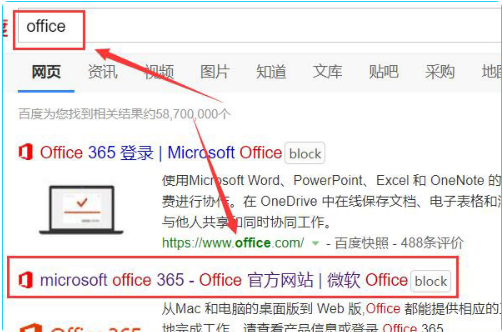
      1、在百度中搜索office,进入微软office官方网站,ppt是office下属的一个软件。
win11怎么安装ppt?win11安装ppt步骤流程

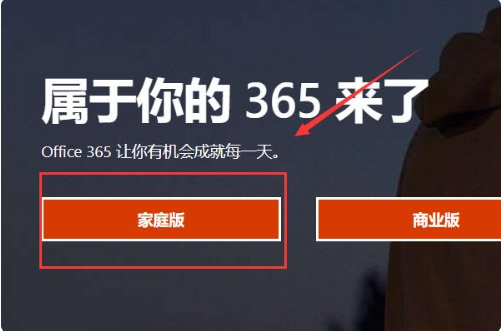
      2、进入官方网站后点击家庭版按钮。

win11怎么安装ppt?win11安装ppt步骤流程

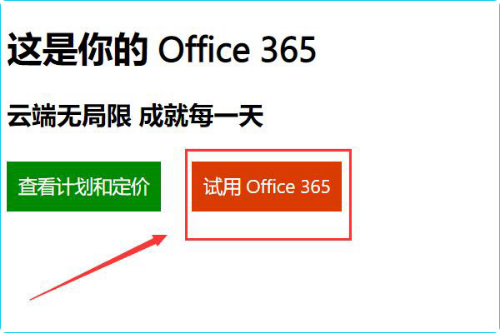
      3、进入下级菜单中点击试用office365按钮。

win11怎么安装ppt?win11安装ppt步骤流程

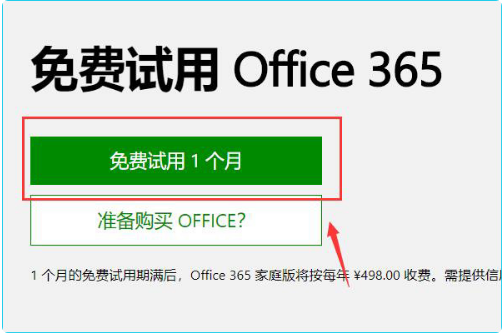
      4、点击页面中的免费试用office365按钮。

win11怎么安装ppt?win11安装ppt步骤流程

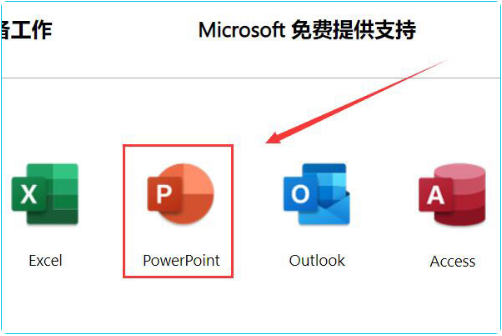
      5、选择ppt按钮点击即可自动安装。

win11怎么安装ppt?win11安装ppt步骤流程

      以上这篇文章就是win11安装ppt步骤流程,更多精彩教程请关注下载之家!