Photoshop怎么制作下雪特效?Photoshop制作下雪特效教程

2021-10-05 09:59:00来源:下载之家作者:xzwh

photoshop

photoshop

软件类型:图像处理 软件大小:174.62MB 软件平台:  PC  软件语言:简体

标签: Photoshop PS 图像制作

查看详情

      我们可以利用Photoshop软件快速实现各种特殊效果。下面小编就教大家Photoshop怎么给图片添加下雪的特效,大家感兴趣的话就一起来了解下吧!

      Photoshop怎么制作下雪特效?Photoshop制作下雪特效教程

Photoshop怎么制作下雪特效?Photoshop制作下雪特效教程

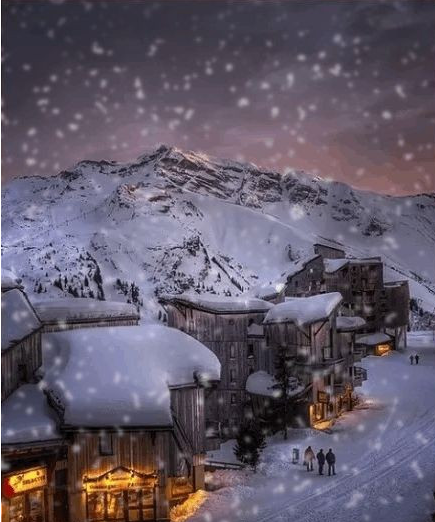
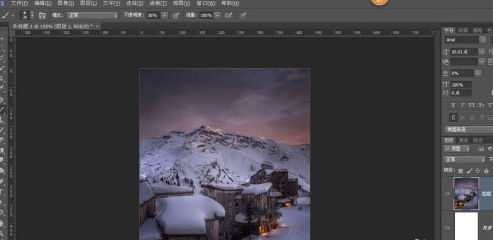
      1、打开一张雪乡的素材图片。
Photoshop怎么制作下雪特效?Photoshop制作下雪特效教程

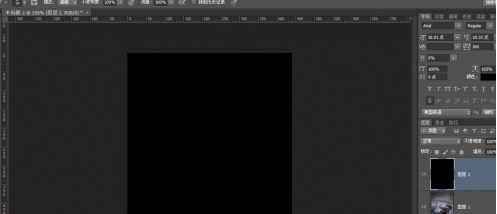
      2、新建图层,填充黑色。

Photoshop怎么制作下雪特效?Photoshop制作下雪特效教程

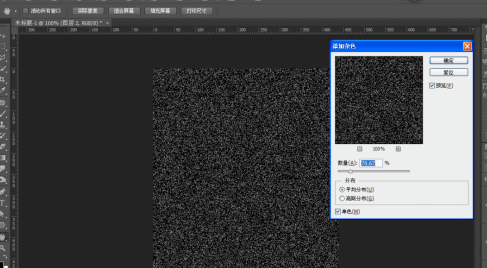
      3、选择滤镜,其他,添加杂色。

Photoshop怎么制作下雪特效?Photoshop制作下雪特效教程

      4、选择滤镜,其他,添加杂色。

Photoshop怎么制作下雪特效?Photoshop制作下雪特效教程

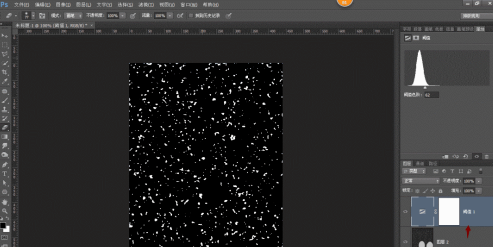
      5、选择阈值,调下对应参数。

Photoshop怎么制作下雪特效?Photoshop制作下雪特效教程

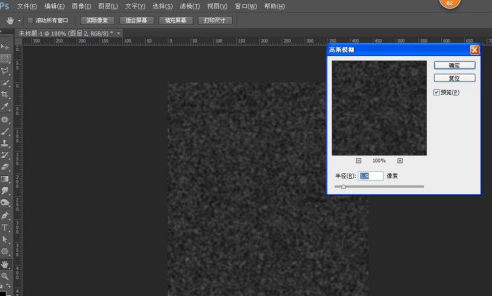
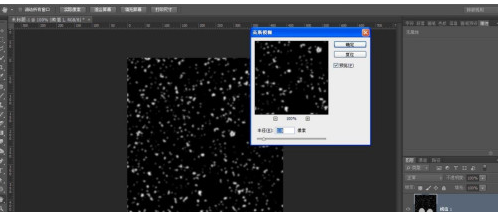
      6、上下两个图层选中,ctrl+e合并图层,然后继续滤镜,模糊,高斯模糊。
Photoshop怎么制作下雪特效?Photoshop制作下雪特效教程

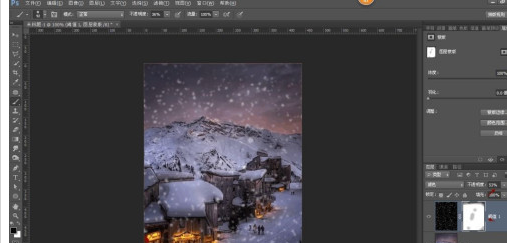
      7、混合模式选择滤色,然后把不透明度降低,利用蒙版把不必要的擦除一些。

Photoshop怎么制作下雪特效?Photoshop制作下雪特效教程

      8、下雪的效果图便出来了,来看看呗!

Photoshop怎么制作下雪特效?Photoshop制作下雪特效教程

      上文就讲解了Photoshop制作下雪特效教程,希望有需要的朋友都来学习哦。