Photoshop怎么一键替换花朵颜色?Photoshop一键替换花朵颜色的操作教程

2021-10-05 09:50:00来源:下载之家作者:dingding

photoshop

photoshop

软件类型:图像处理 软件大小:174.62MB 软件平台:  PC  软件语言:简体

标签: Photoshop PS 图像制作

查看详情

      Photoshop的功能比较多,用户熟悉后,可以轻松处理各种图片。下面小编就为大家详细的介绍一下Photoshop怎么一键替换花朵颜色,大家感兴趣的话就一起来了解下吧!

      Photoshop怎么一键替换花朵颜色?Photoshop一键替换花朵颜色的操作教程

Photoshop怎么一键替换花朵颜色?Photoshop一键替换花朵颜色的操作教程

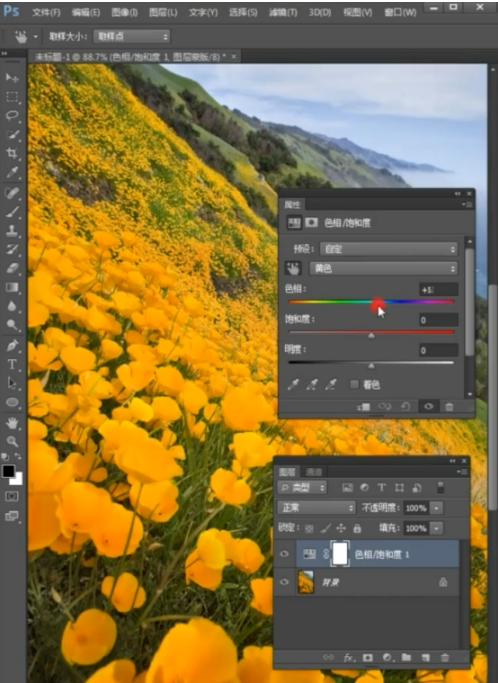
      1、首先我们在这里添加一个色相/饱和度,然后再点击一下小手的图标。
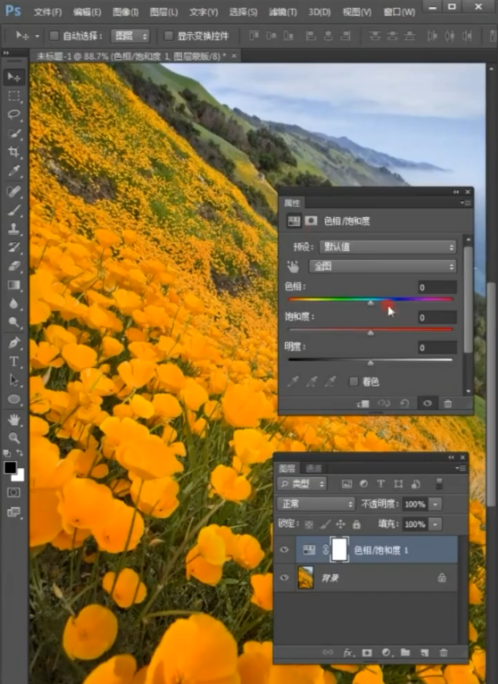
Photoshop怎么一键替换花朵颜色?Photoshop一键替换花朵颜色的操作教程

      2、再吸一下花朵的颜色,移动色相里面的一个滑块。

Photoshop怎么一键替换花朵颜色?Photoshop一键替换花朵颜色的操作教程

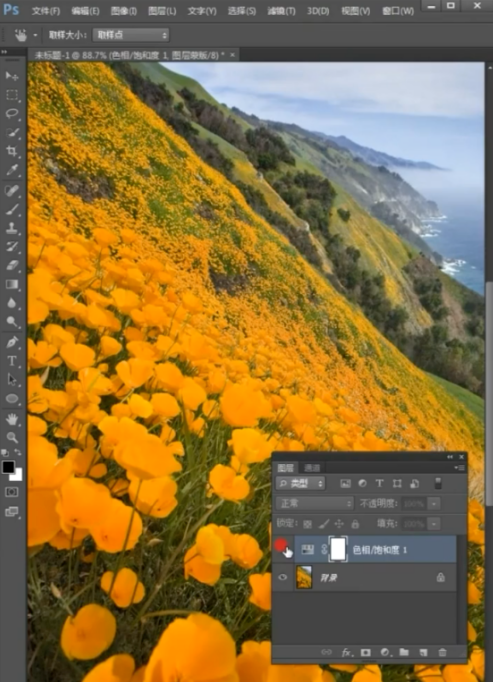
      3、我们将滑块向左边进行滑动,最后看下前后对比。

Photoshop怎么一键替换花朵颜色?Photoshop一键替换花朵颜色的操作教程

      上文就讲解了Photoshop一键替换花朵颜色的操作教程,希望有需要的朋友都来学习哦。