Win11怎么更改时间?Win11更改时间方法

2021-09-30 14:50:39来源:下载之家作者:xzzj

win11正式版

win11正式版

软件类型:系统其它 软件大小:4.16GB 软件平台:  PC  软件语言:简体中文

标签: Win11 win11正式版 win11精简中文版 Windows11 操作系统

查看详情

      近日有一些小伙伴咨询小编Win11怎么更改时间?下面就为大家带来了Win11怎么更改时间的具体方法,有需要的小伙伴可以来了解了解哦。

      Win11怎么更改时间?Win11更改时间方法

      方法一:

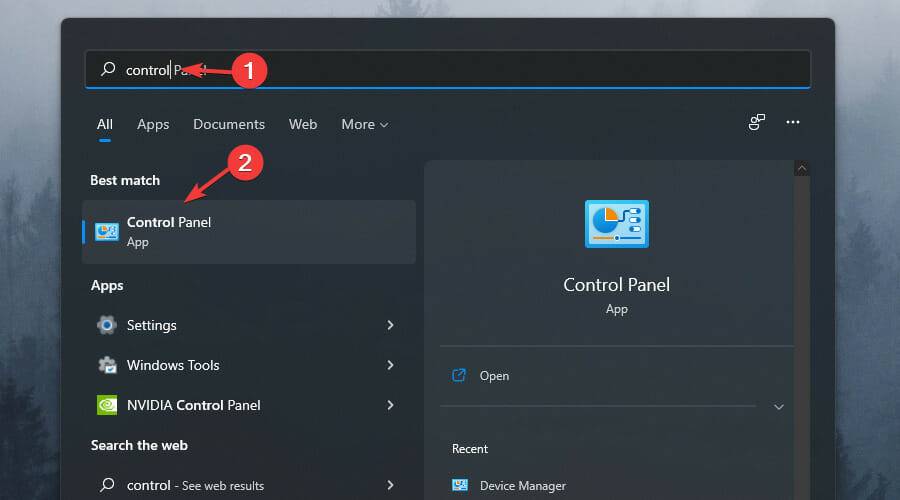
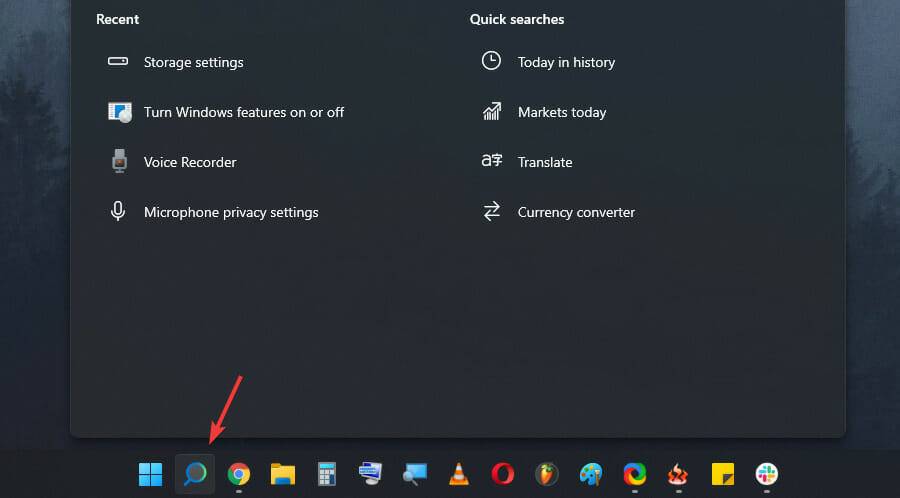
      1.单击任务栏上的搜索按钮。
Win11怎么更改时间?Win11更改时间方法

      2.键入control并从结果列表中选择Control Panel。

Win11怎么更改时间?Win11更改时间方法

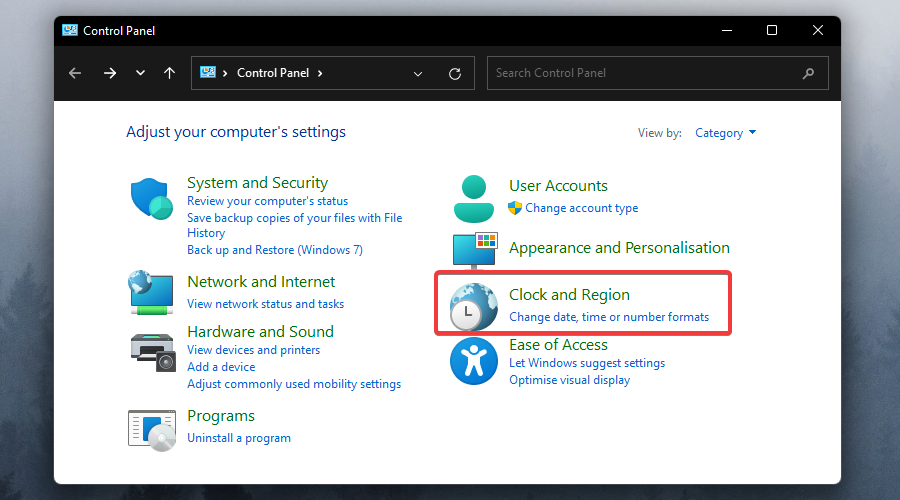
      3.然后,单击时钟和区域选项。

Win11怎么更改时间?Win11更改时间方法

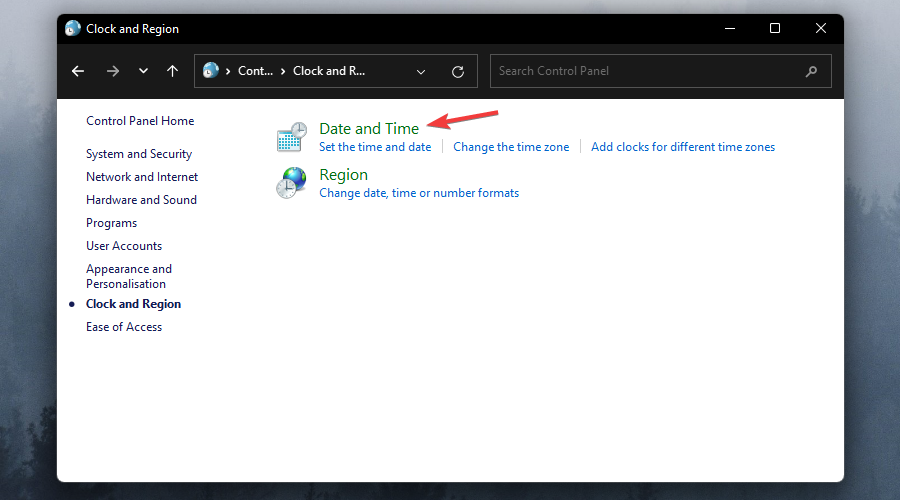
      4.选择日期和时间。

Win11怎么更改时间?Win11更改时间方法

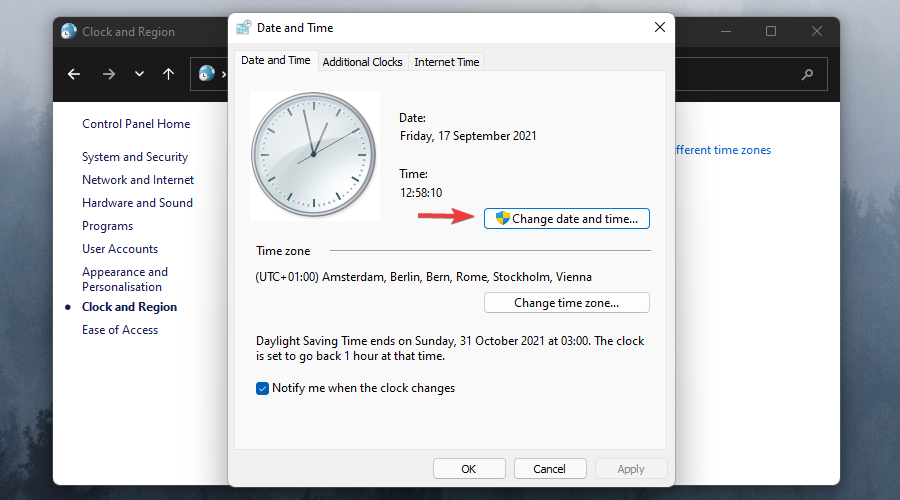
      5.单击更改日期、时间按钮。

Win11怎么更改时间?Win11更改时间方法

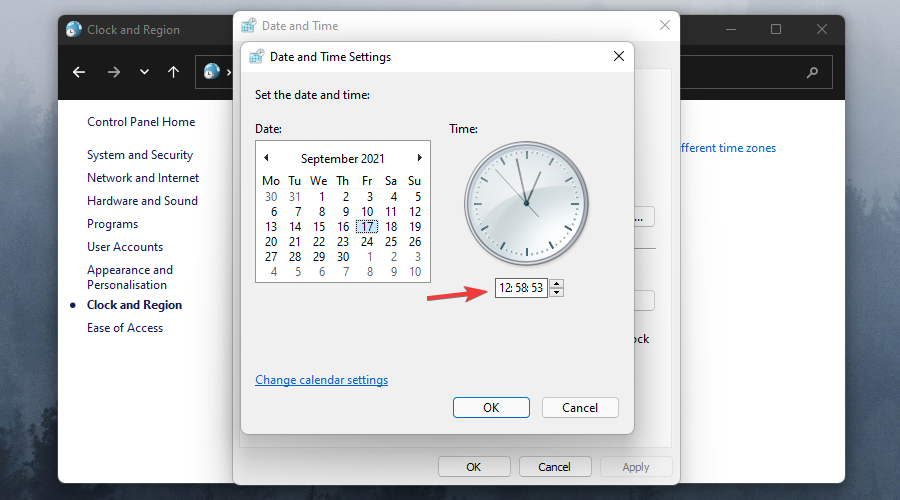
      6.可以根据自己的喜好调整此参数。

Win11怎么更改时间?Win11更改时间方法

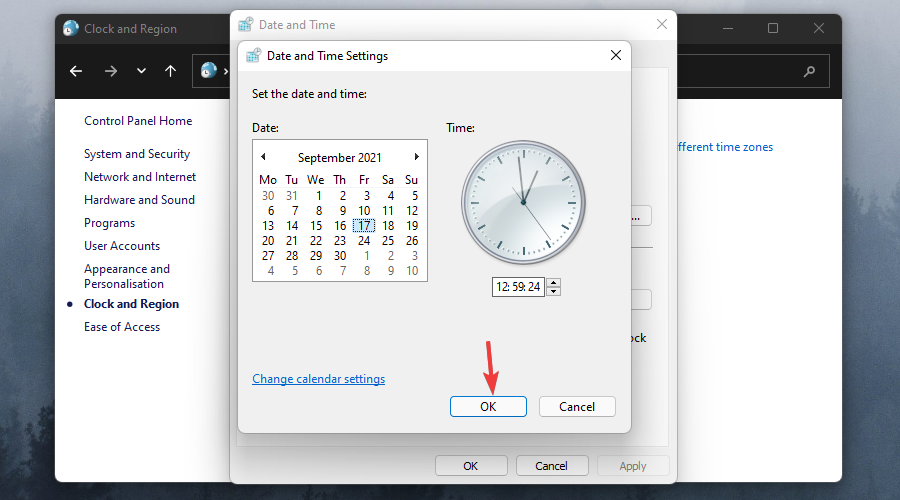
      7.最后,不要忘记在完成后点击OK按钮以确认并应用修改。

Win11怎么更改时间?Win11更改时间方法

      方法二:

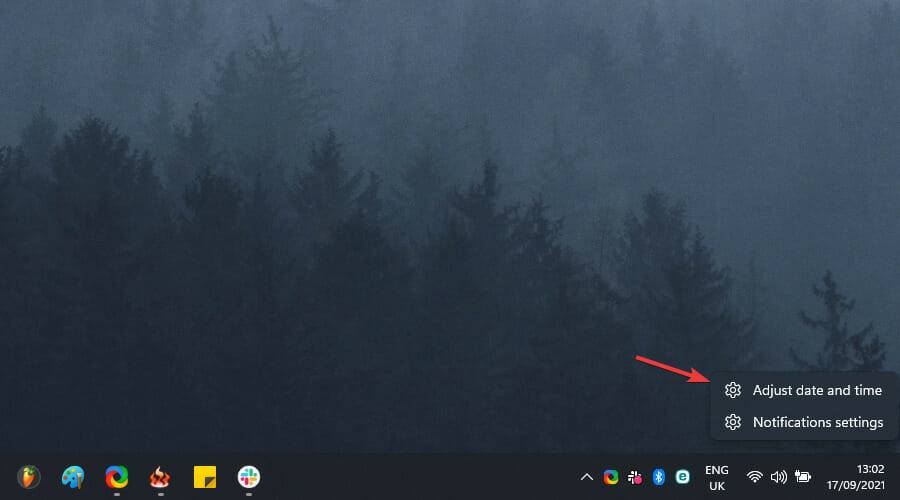
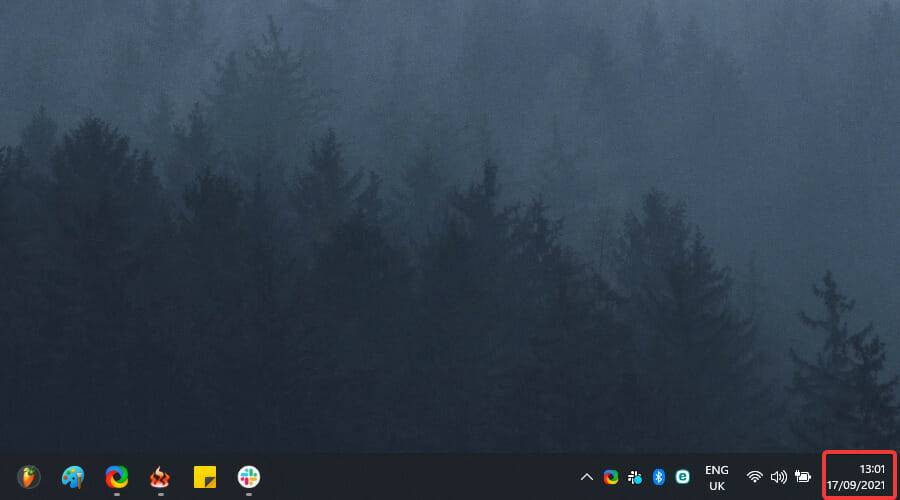
      1.右键单击Windows 11 桌面任务栏上的时间和日期小部件。
Win11怎么更改时间?Win11更改时间方法

      2.从列表中选择调整日期/时间,这将带您进入熟悉的日期和时间设置屏幕。

Win11怎么更改时间?Win11更改时间方法

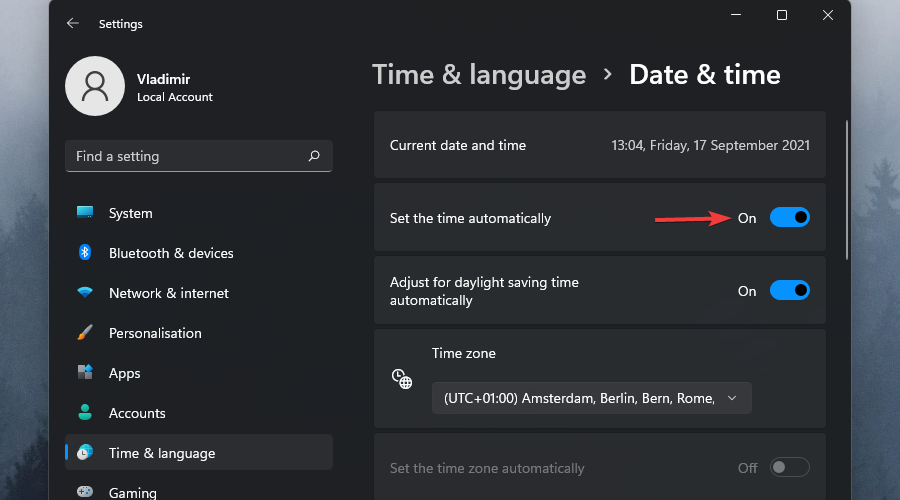
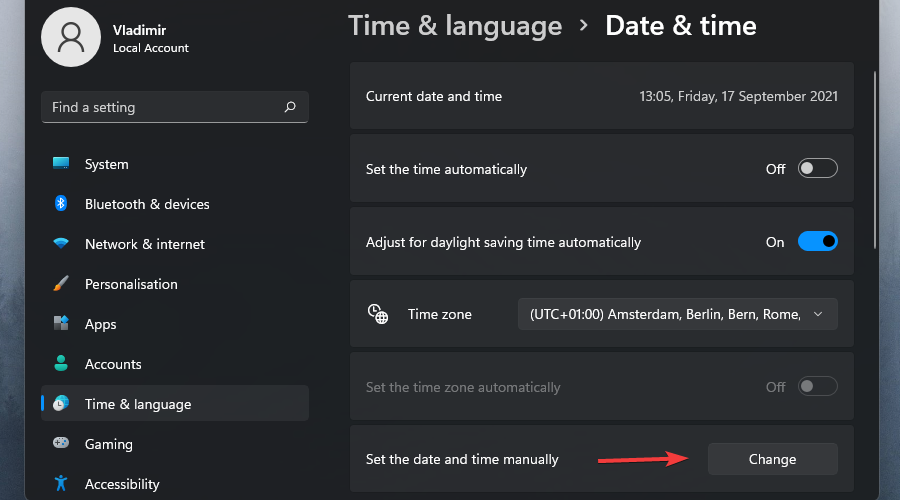
      3.现在,确保将自动设置时间选项切换为关闭。

Win11怎么更改时间?Win11更改时间方法

      4.下一步是单击手动设置日期和时间部分下的更改按钮。

Win11怎么更改时间?Win11更改时间方法

      5.您可以进行所需的所有修改。

      以上就是给大家分享Win11怎么更改时间的全部内容,更多精彩尽在下载之家!