Win11怎么隐藏英文键盘?Win11隐藏英文键盘教程介绍

2021-09-30 10:17:23来源:下载之家作者:down

微软windows11正式版镜像

微软windows11正式版镜像

软件类型:系统其它 软件大小:4.16GB 软件平台:  PC  软件语言:简体中文

标签: 微软windows11正式版镜像 操作系统

查看详情

      很多小伙伴在升级Win11系统之后,想要知道怎么隐藏英文键盘,下面小编就为大家详细的介绍一下,大家感兴趣的话就一起来了解下吧!

      Win11怎么隐藏英文键盘?Win11隐藏英文键盘教程介绍

      英文键盘是无法隐藏的,但是我们可以直接在输入法中将它删除。

      具体方法:

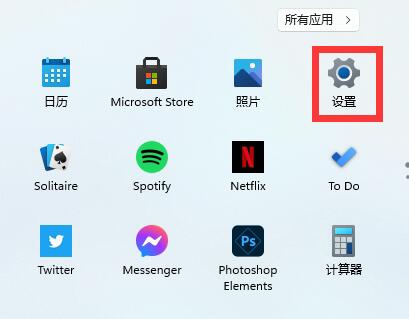
      首先通过开始菜单进入“设置”。
Win11怎么隐藏英文键盘?Win11隐藏英文键盘教程介绍

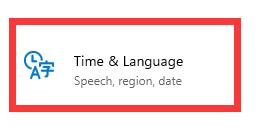
      然后在其中选择“Time&Language”。

Win11怎么隐藏英文键盘?Win11隐藏英文键盘教程介绍

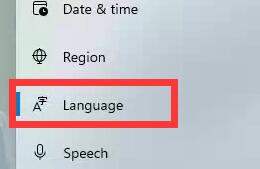
      接着进入其中的“语言&区域”,然后点击下方的“Add a keyboard”,就可以添加键盘快捷键了。
Win11怎么隐藏英文键盘?Win11隐藏英文键盘教程介绍

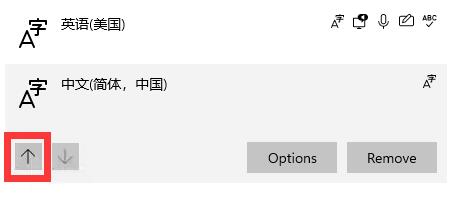
      接着点击我们想要的输入法,再点击左下角箭头将它移到最上方。

Win11怎么隐藏英文键盘?Win11隐藏英文键盘教程介绍

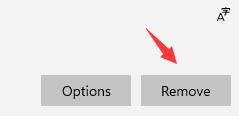
      最后再选择我们不需要的英文输入法,点击右下角“remove”删除即可。

Win11怎么隐藏英文键盘?Win11隐藏英文键盘教程介绍

      以上这篇文章就是Win11隐藏英文键盘教程介绍,更多精彩教程请关注下载之家!