Win11如何打开之前的word文档?Win11打开之前的word文档教程

2021-09-30 10:04:11来源:下载之家作者:xzzj

win11正式版

win11正式版

软件类型:系统其它 软件大小:4.16GB 软件平台:  PC  软件语言:简体中文

标签: Win11 win11正式版 win11精简中文版 Windows11 操作系统

查看详情

      我们在升级了Win11系统之后,之前的word文档怎么才能打开呢?下面小编就为大家详细的介绍一下,大家感兴趣的话就一起来了解下吧!

      Win11如何打开之前的word文档?Win11打开之前的word文档教程

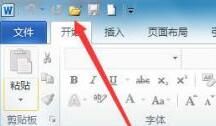
      1、首先我们打开word文档,然后点击左上角的“文件”图标打开我们需要打开的文件。
Win11如何打开之前的word文档?Win11打开之前的word文档教程

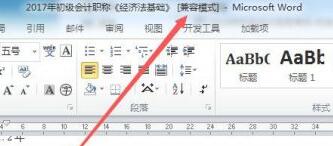
      2、我们可以看到,此时打开的旧word文档是处于兼容模式下的。

Win11如何打开之前的word文档?Win11打开之前的word文档教程

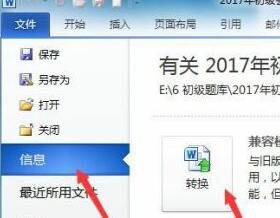
      3、这时候点击左上角“文件”,在“信息”选项中找到“转换”

Win11如何打开之前的word文档?Win11打开之前的word文档教程

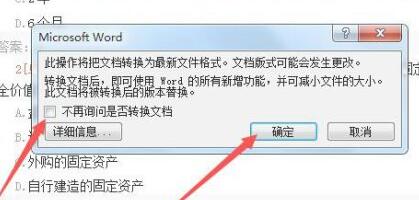
      4、点击转换后弹出如下对话框,勾选不再询问,再点击“确定”就可以了。

Win11如何打开之前的word文档?Win11打开之前的word文档教程

      以上这篇文章就是Win11打开之前的word文档教程,更多精彩教程请关注下载之家!