Win11能上网却打不开网页怎么回事?Win11能上网却打不开网页解决办法

2021-09-29 17:05:26来源:下载之家作者:tjxz

win11正式版

win11正式版

软件类型:系统其它 软件大小:4.16GB 软件平台:  PC  软件语言:简体中文

标签: Win11 win11正式版 win11精简中文版 Windows11 操作系统

查看详情

      很多用户在升级安装Win11的过程中遇到不少问题,比如升级后能上网却打不开网页,这是怎么回事呢?下面小编就为大家详细的介绍一下,大家感兴趣的话就一起来了解下吧!

      Win11能上网却打不开网页怎么回事?Win11能上网却打不开网页解决办法

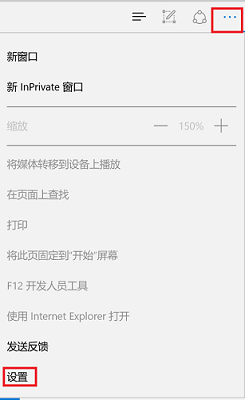
      1、进入windows11系统操作界面,打开浏览器以后点击右上角三个点,并点击下方的“设置”。
Win11能上网却打不开网页怎么回事?Win11能上网却打不开网页解决办法

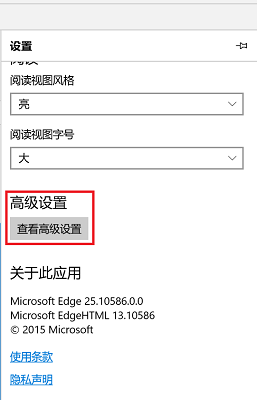
      2、进入设置后选择“查看高级设置”选项。

Win11能上网却打不开网页怎么回事?Win11能上网却打不开网页解决办法

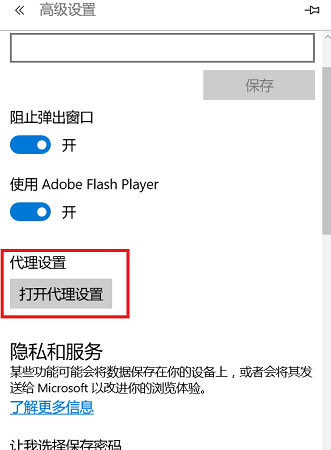
      3、此时能够看到高级设置下方的代理设置,点击“打开代理设置”。

Win11能上网却打不开网页怎么回事?Win11能上网却打不开网页解决办法

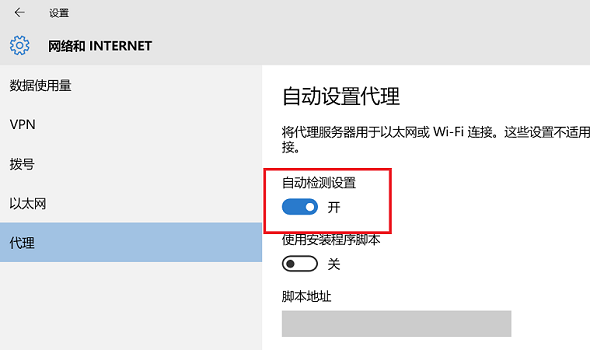
      4、最后将右侧中间的“自动检测设置”下面的开关打开即可。

Win11能上网却打不开网页怎么回事?Win11能上网却打不开网页解决办法

      以上这篇文章就是Win11能上网却打不开网页解决办法,更多精彩教程请关注下载之家!