Win11切换不出输入法怎么办?Win11切换不出输入法解决方法

2021-09-29 16:59:50来源:下载之家作者:dingding

win11正式版

win11正式版

软件类型:系统其它 软件大小:4.16GB 软件平台:  PC  软件语言:简体中文

标签: Win11 win11正式版 win11精简中文版 Windows11 操作系统

查看详情

      今天小编就带大家来共同学习Win11切换不出输入法的解决方法。希望可以帮助到有需要的小伙伴哦,下面就是详细完整的操作步骤,快跟小编一起来学习一下吧!

      Win11切换不出输入法怎么办?Win11切换不出输入法解决方法

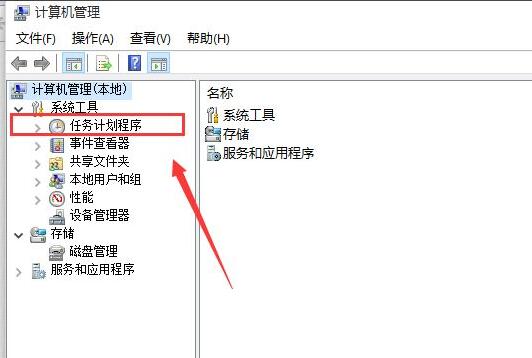
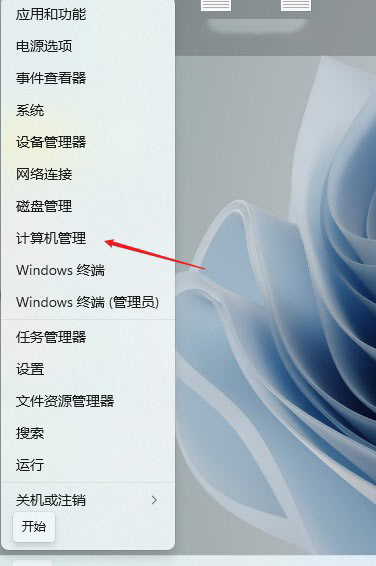
      右键windows11开始菜单图标,点击计算机管理。
Win11切换不出输入法怎么办?Win11切换不出输入法解决方法

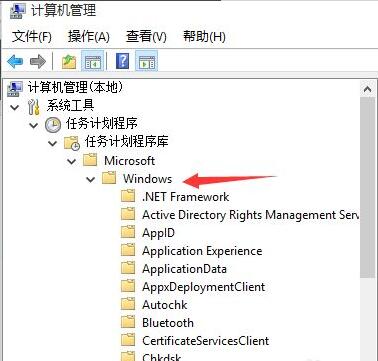
      选择任务计划程序。

Win11切换不出输入法怎么办?Win11切换不出输入法解决方法

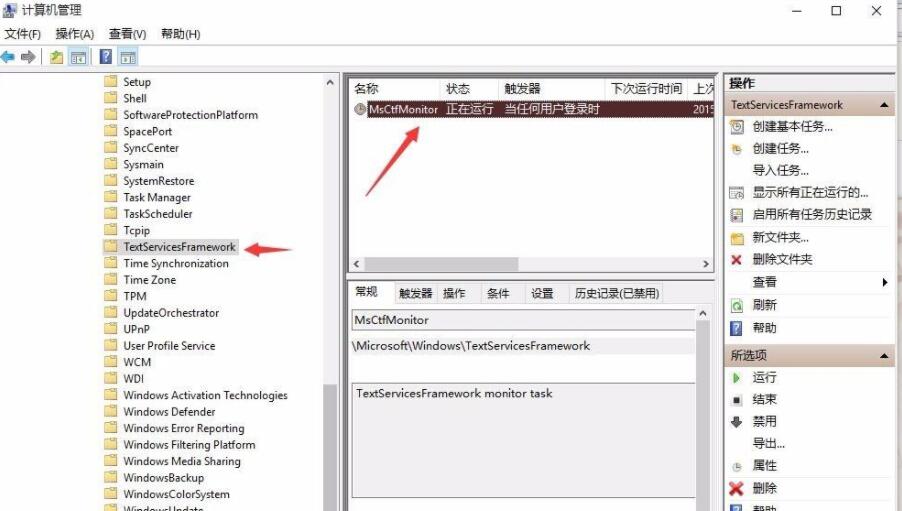
      找到Windows目录下的TextServicesFramework文件。
Win11切换不出输入法怎么办?Win11切换不出输入法解决方法

      找到并选中右边窗口中的MsCtfMonitor选项。

Win11切换不出输入法怎么办?Win11切换不出输入法解决方法

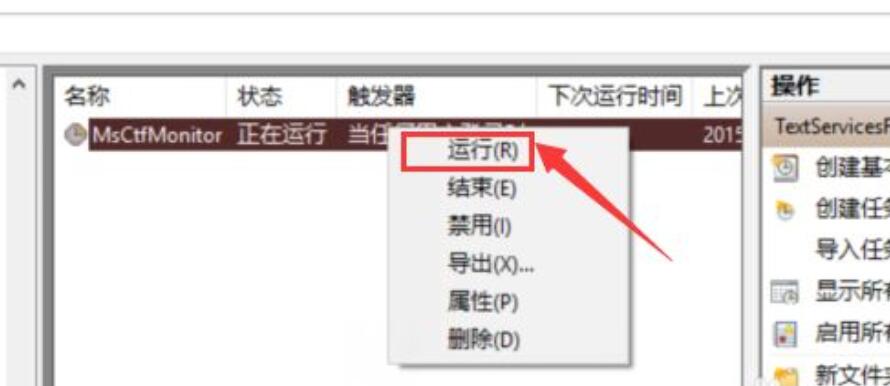
      右键该选项,并点击运行。

Win11切换不出输入法怎么办?Win11切换不出输入法解决方法

      当此处显示正在运行任务时,表示运行成功。

Win11切换不出输入法怎么办?Win11切换不出输入法解决方法

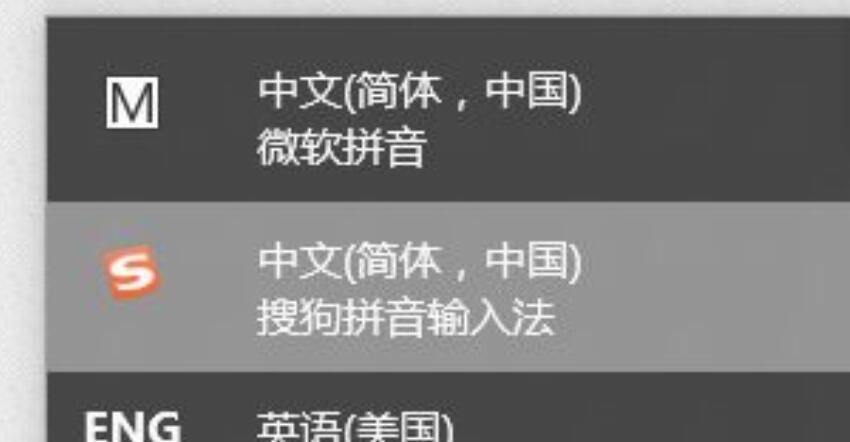
      保存后关闭窗口,就可以正常切换使用输入法了。

Win11切换不出输入法怎么办?Win11切换不出输入法解决方法

      以上就是小编给大家带来的Win11切换不出输入法怎么办的全部内容,希望能够帮助到大家哦。