Win11更新后出现闪屏怎么办?Win11更新后闪屏解决办法

2021-09-29 16:11:03来源:下载之家作者:dingding

微软windows11正式版镜像

微软windows11正式版镜像

软件类型:系统其它 软件大小:4.16GB 软件平台:  PC  软件语言:简体中文

标签: 微软windows11正式版镜像 操作系统

查看详情

      很多朋友在更新玩Win11系统后出现各种问题,其中包括更新后闪屏的情况,不知道怎么办才好,下面小编就为大家详细的介绍一下,大家感兴趣的话就一起来了解下吧!

      Win11更新后出现闪屏怎么办?Win11更新后闪屏解决办法
Win11更新后出现闪屏怎么办?Win11更新后闪屏解决办法

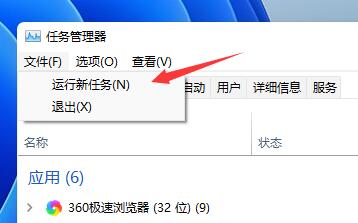
      1、首先我们打开任务管理器,点击“文件”,选择“运行新任务”,如图所示。
Win11更新后出现闪屏怎么办?Win11更新后闪屏解决办法

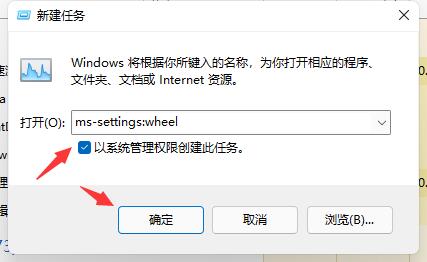
      2、勾选“以系统管理权限创建此任务”,输入“ms-settings:wheel”,回车确定。
Win11更新后出现闪屏怎么办?Win11更新后闪屏解决办法

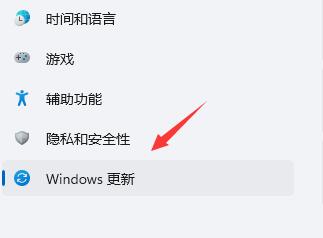
      3、进入设置之后,选择“Windows更新”进入。

Win11更新后出现闪屏怎么办?Win11更新后闪屏解决办法

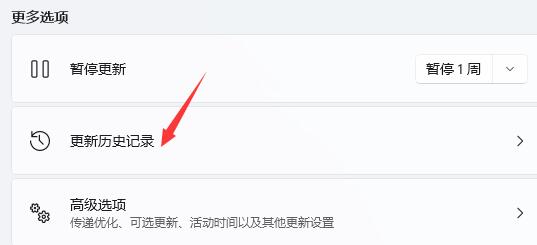
      4、接着点击其中的“更新历史记录”,如图所示。

Win11更新后出现闪屏怎么办?Win11更新后闪屏解决办法

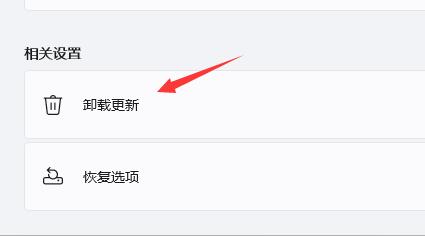
      5、进入历史记录之后,再点击“卸载更新”

Win11更新后出现闪屏怎么办?Win11更新后闪屏解决办法

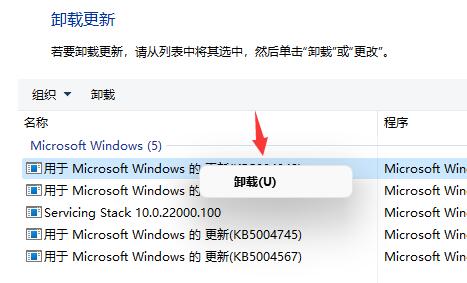
      6、在卸载更新中,找到KB500430更新,右键选中它点击“卸载”即可。

Win11更新后出现闪屏怎么办?Win11更新后闪屏解决办法

      以上这篇文章就是Win11更新后闪屏解决办法,更多精彩教程请关注下载之家!