Win11怎么设置默认浏览器?Win11设置默认浏览器方法

2021-09-29 15:56:37来源:下载之家作者:dingding

微软windows11正式版镜像

微软windows11正式版镜像

软件类型:系统其它 软件大小:4.16GB 软件平台:  PC  软件语言:简体中文

标签: 微软windows11正式版镜像 操作系统

查看详情

      亲们或许不知道Win11怎么设置默认浏览器的详细操作,那么今天小编就讲解Win11怎么设置默认浏览器的操作步骤哦,感兴趣的快跟小编一起来看看吧,希望能够帮助到大家呢。

      Win11怎么设置默认浏览器?Win11设置默认浏览器方法

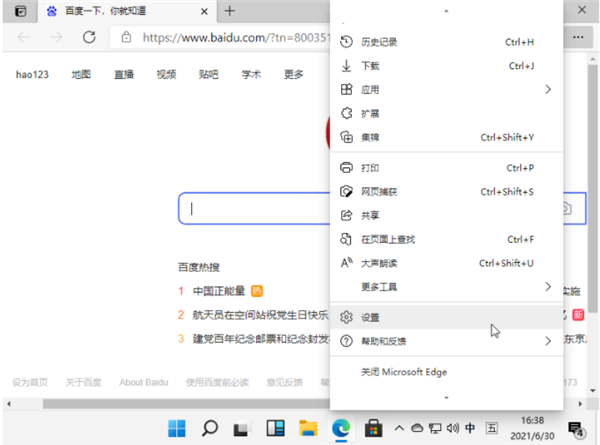
      1、打开 Windows 11 中的 Edge 浏览器,在浏览器左上角有...按钮选择并找到设置打开。
Win11怎么设置默认浏览器?Win11设置默认浏览器方法

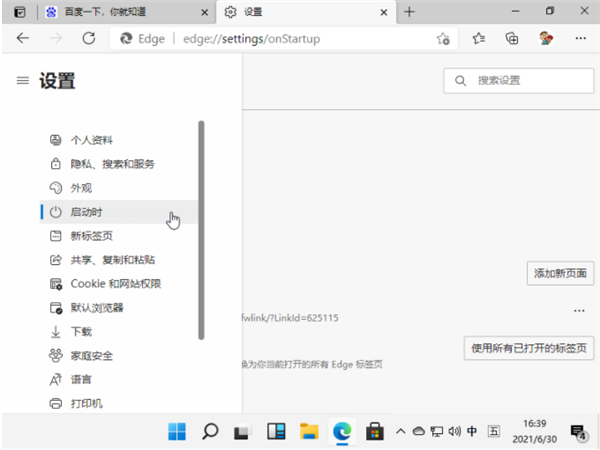
      2、在打开的设置选项中找到启动时选项并打开。

Win11怎么设置默认浏览器?Win11设置默认浏览器方法

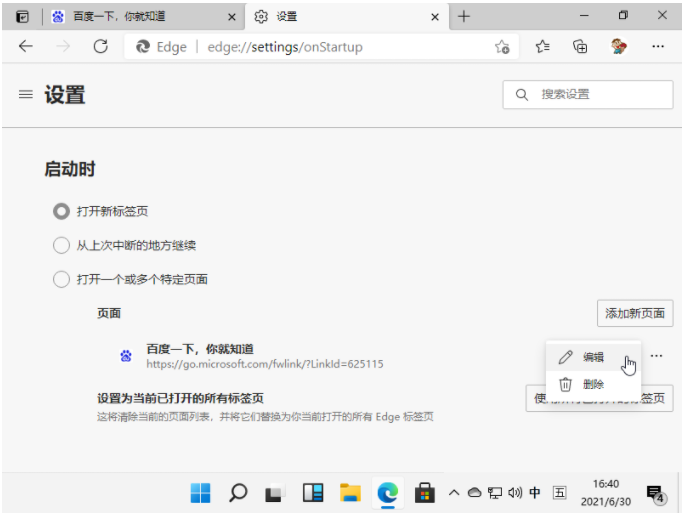
      3、在这里找到默认的打开页面选项,选择您想要输入的链接进行编辑设置即可。

Win11怎么设置默认浏览器?Win11设置默认浏览器方法

      以上就是小编给大家带来的Win11怎么设置默认浏览器的全部内容,希望能够帮助到大家哦。