









很多用户朋友都已经升级了win11系统,其中有一些小伙伴反馈桌面没有图标,这该怎么办呢?下面小编就为大家详细的介绍一下,大家感兴趣的话就一起来了解下吧!
Win11桌面没有图标怎么办?Win11桌面没有图标解决办法
首先,右键点击桌面空白处,在弹出的菜单项中,一般情况下,选择“显示桌面图标”选项即可全部显示出来,如图所示;

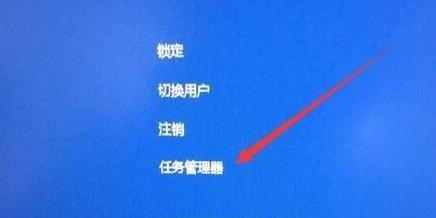
如果任务栏也没有了显示,那同时按下“Ctrl+Del+Alt”快捷键,在跳出的界面中选择打开“任务管理器”窗口,如图所示;
然后,在打开的|“任务管理器”窗口中,点击左上角的“文件”菜单,如图所示;
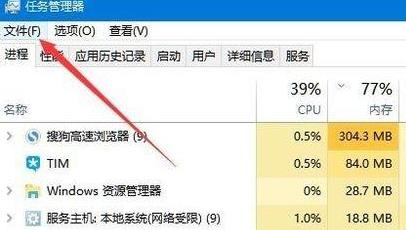
随后在弹出的选项中,选择“运行新任务”选项,如图所示;

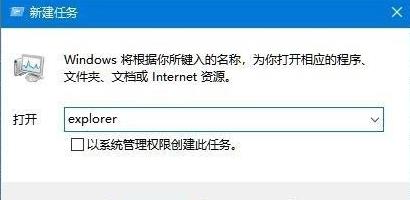
最后在新建任务窗口中,输入“explorer”,点击确定,然后重建文件资源管理器即可,如图所示;
以上这篇文章就是Win11桌面没有图标解决办法,更多精彩教程请关注下载之家!