Win11如何退出微软账号?Win11退出微软账户步骤方法

2021-09-28 14:46:27来源:下载之家作者:down

Win11微软官方纯净版系统

Win11微软官方纯净版系统

软件类型:系统其它 软件大小:4.37GB 软件平台:  PC  软件语言:简体中文

标签: Win11微软官方纯净版 Windows操作系统

查看详情

      在进行Win11系统更新时,需要登录微软账户,那登录微软账户之后想要退出该怎么操作呢?下面小编就为大家详细的介绍一下,大家感兴趣的话就一起来了解下吧!

      Win11如何退出微软账号?Win11退出微软账户步骤方法

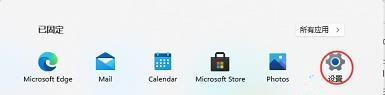
      1、首先点击下方的开始菜单,在其中找到“设置”,如图所示。

Win11如何退出微软账号?Win11退出微软账户步骤方法

      2、在设置界面中找到“用户”或“accounts”选项。

      3、在用户界面中找到“改用本地账户登录”,一行蓝色文字。

      4、然后只要输入我们本地账户的密码就可以登录本地账户,退出微软账号了。

Win11如何退出微软账号?Win11退出微软账户步骤方法

      以上这篇文章就是Win11退出微软账户步骤方法,更多精彩教程请关注下载之家!