









不少小伙伴都下载体验了Win11,有人询问Win11中如何将游戏隐藏起来呢,下面小编就为大家详细的介绍一下,大家感兴趣的话就一起来了解下吧!
Win11怎么隐藏游戏?Win11隐藏游戏方法介绍
1、首先找到自己想要隐藏的游戏,右键选择下拉菜单中的“属性”

2、打开属性面板后,点击上方的“常规”选项卡。

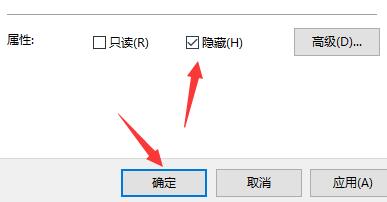
3、然后在常规选项卡下找到“隐藏”,然后再点击“确定”即可。
以上这篇文章就是Win11隐藏游戏方法介绍,更多精彩教程请关注下载之家!
2021-09-28 14:13:35来源:下载之家
不少小伙伴都下载体验了Win11,有人询问Win11中如何将游戏隐藏起来呢,下面小编就为大家详细的介绍一下,大家感兴趣的话就一起来了解下吧!
Win11怎么隐藏游戏?Win11隐藏游戏方法介绍
1、首先找到自己想要隐藏的游戏,右键选择下拉菜单中的“属性”
2、打开属性面板后,点击上方的“常规”选项卡。
3、然后在常规选项卡下找到“隐藏”,然后再点击“确定”即可。
以上这篇文章就是Win11隐藏游戏方法介绍,更多精彩教程请关注下载之家!