Win11拖动窗口卡顿怎么解决?Win11拖动窗口时卡顿解决方法

2021-09-27 15:54:50来源:下载之家作者:down

微软Win11预览版

微软Win11预览版

软件类型:系统其它 软件大小:4.58GB 软件平台:  PC  软件语言:简体中文

标签: Win11 Windows11 微软 微软Win11预览版 操作系统

查看详情

      许多朋友在安装Win11系统之后,发现拖动窗口时会卡顿,这又是什么原因,怎么解决呢?下面小编就为大家详细的介绍一下,相信一定会帮到你们的。

      Win11拖动窗口卡顿怎么解决?Win11拖动窗口时卡顿解决方法

      1. Win11拖动窗口主要是因为资源管理器与透明效果不兼容。

      2,如果我们使用透亮板插件,可以尝试关闭它。

Win11拖动窗口卡顿怎么解决?Win11拖动窗口时卡顿解决方法

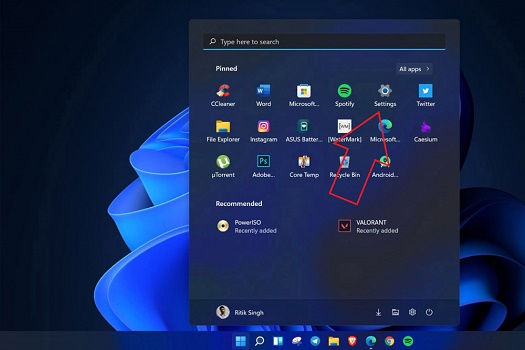
      3.如果我们不使用透亮板插件,请单击“设置”的开始菜单。

Win11拖动窗口卡顿怎么解决?Win11拖动窗口时卡顿解决方法

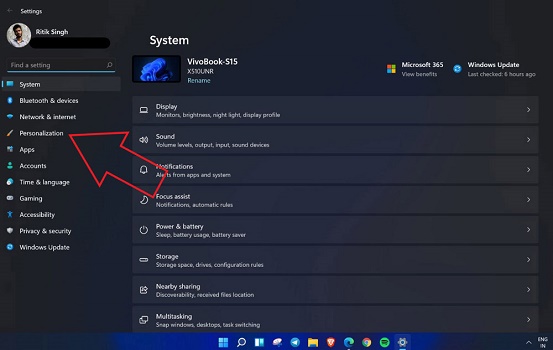
      4,然后找到左侧栏的“个性化”设置。

Win11拖动窗口卡顿怎么解决?Win11拖动窗口时卡顿解决方法

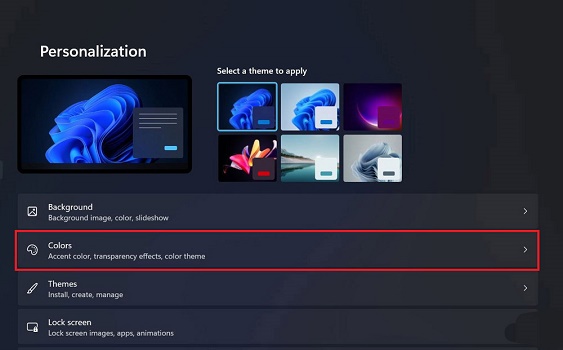
      5.选择个性化设置下方的“颜色”。

Win11拖动窗口卡顿怎么解决?Win11拖动窗口时卡顿解决方法

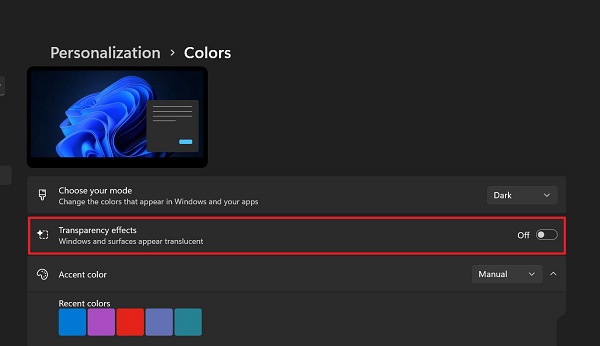
      6、在其中找到特派团董事会透明选项,将它关闭即可,如图所示。

Win11拖动窗口卡顿怎么解决?Win11拖动窗口时卡顿解决方法

      以上就是为玩家们分享的Win11拖动窗口时卡顿解决方法,更多攻略请关注下载之家。