Windows11怎么安装抖音?Windows11看抖音教程介绍

2021-09-27 14:27:40来源:下载之家作者:dingding

微软Win11预览版

微软Win11预览版

软件类型:系统其它 软件大小:4.58GB 软件平台:  PC  软件语言:简体中文

标签: Win11 Windows11 微软 微软Win11预览版 操作系统

查看详情

      最新的Win11系统已经兼容安卓应用的使用了,很多用户不知道Windows11怎么看抖音,下面小编就为大家详细的介绍一下,相信一定会帮到你们的。

      Windows11怎么安装抖音?Windows11看抖音教程介绍

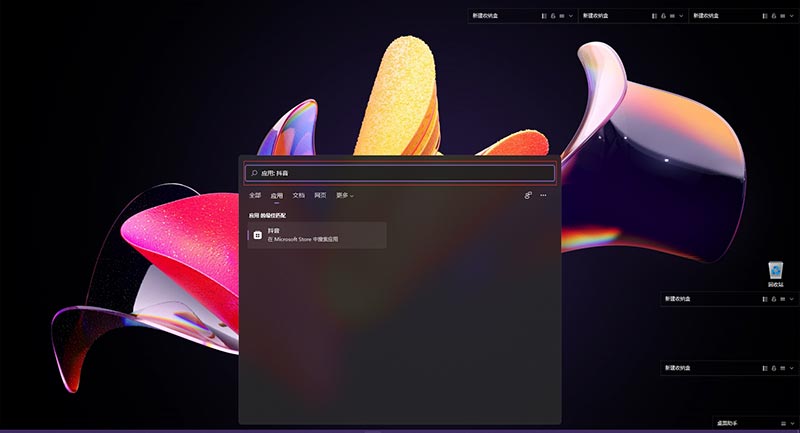
      1、首先点击win11桌面上的搜索按钮。

Windows11怎么安装抖音?Windows11看抖音教程介绍

      2、然后点击应用,在搜索框中输入抖音,点击搜索。

Windows11怎么安装抖音?Windows11看抖音教程介绍

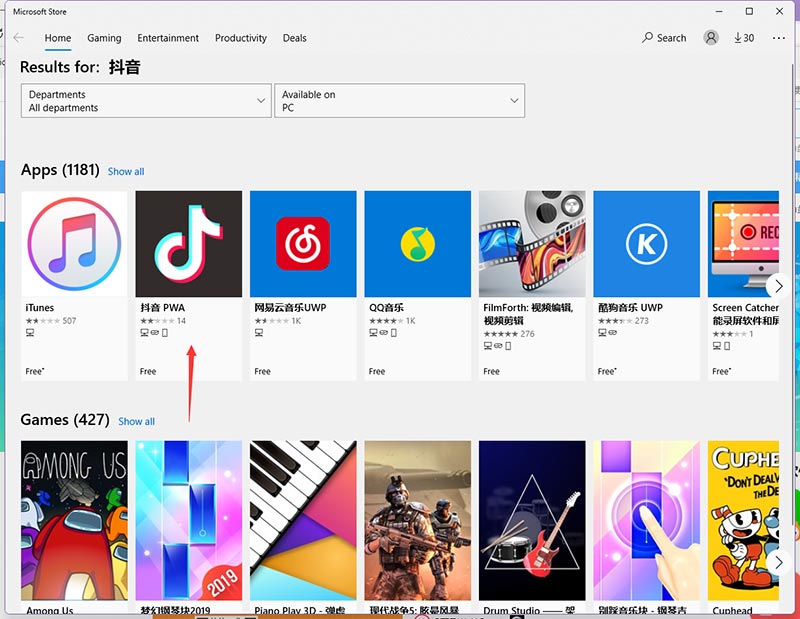
      3、在搜索出来的应用界面中,找到抖音pwa并点击。

Windows11怎么安装抖音?Windows11看抖音教程介绍

      4、在抖音打开页面中,点击右上角的获取。

Windows11怎么安装抖音?Windows11看抖音教程介绍

      5、接着进入抖音下载界面,耐心等待下载安装。

Windows11怎么安装抖音?Windows11看抖音教程介绍

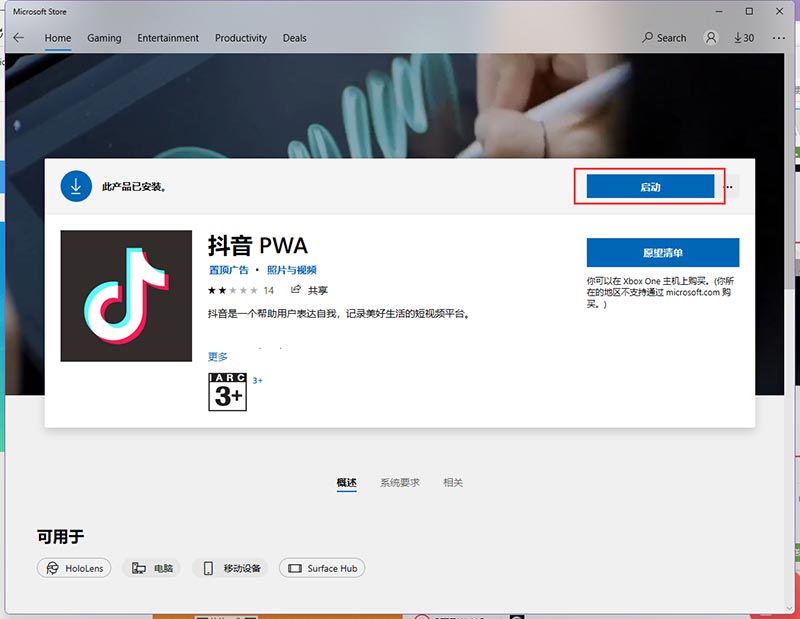
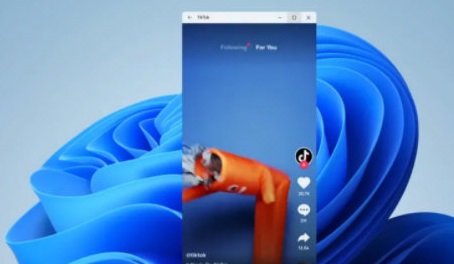
      6、自动下载安装完成以后,点击启动即可开启抖音电脑版体验。

Windows11怎么安装抖音?Windows11看抖音教程介绍

      提示:需要安装的apk安装包是可以直接拖入电脑进行安装的,没有前提条件。
Windows11怎么安装抖音?Windows11看抖音教程介绍

      以上就是为玩家们分享的Windows11看抖音教程介绍,更多攻略请关注下载之家。