Win7怎么免费升级Win11系统?Win7免费升级Win11方法教程

2021-09-27 09:11:53来源:下载之家作者:xzzj

微软Win11预览版

微软Win11预览版

软件类型:系统其它 软件大小:4.58GB 软件平台:  PC  软件语言:简体中文

标签: Win11 Windows11 微软 微软Win11预览版 操作系统

查看详情

      随着win11系统的公布,很多人都将自身的电脑升级成win11系统,但是有小伙伴们问win7怎么免费升级到win11呢?下面小编就为大家详细的介绍一下,相信一定会帮到你们的。

      Win7怎么免费升级Win11系统?Win7免费升级Win11方法教程

      方法一:

      1、首先我们点击左下角的windows图标打开开始菜单,然后打开其中的“控制面板”,如图所示。

Win7怎么免费升级Win11系统?Win7免费升级Win11方法教程

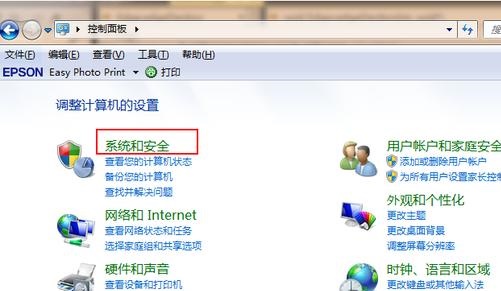
      2、在控制面板中,我们可以找到如图所示的“系统和安全”。

Win7怎么免费升级Win11系统?Win7免费升级Win11方法教程

      3、打开系统和安全中,找到“windows update”下的“检查更新”,如图所示。

Win7怎么免费升级Win11系统?Win7免费升级Win11方法教程

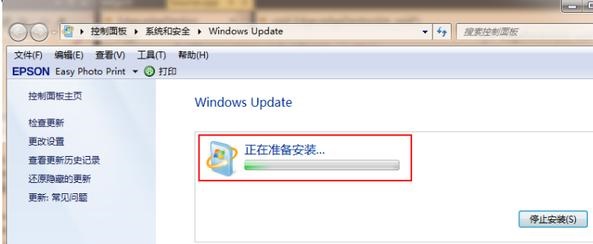
      4、接着我们可以找到检测出的win11系统,点击“安装”,之后等待自动安装就可以了。
Win7怎么免费升级Win11系统?Win7免费升级Win11方法教程

      方法二:

      1、首先我们下载好win11镜像文件之后,解压运行,选择要安装的系统。
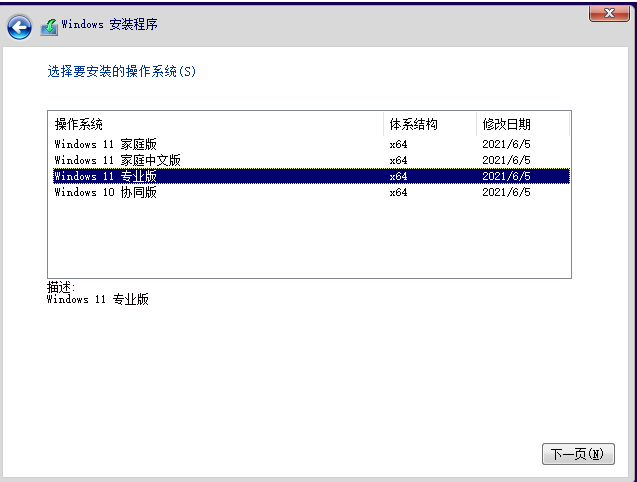
Win7怎么免费升级Win11系统?Win7免费升级Win11方法教程

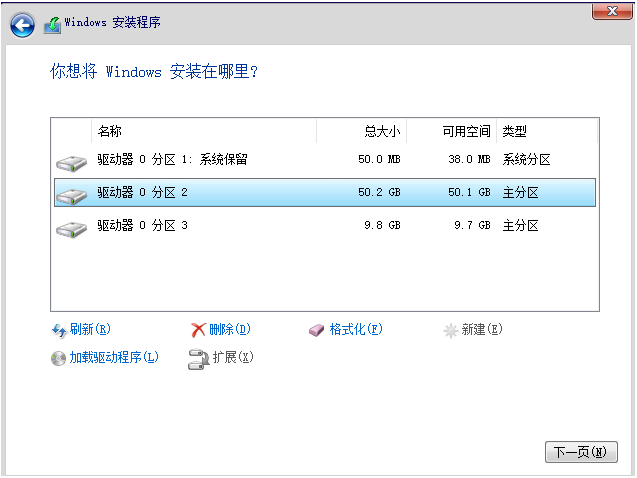
      2、接着来到分区界面,选择我们要安装的地方。

Win7怎么免费升级Win11系统?Win7免费升级Win11方法教程

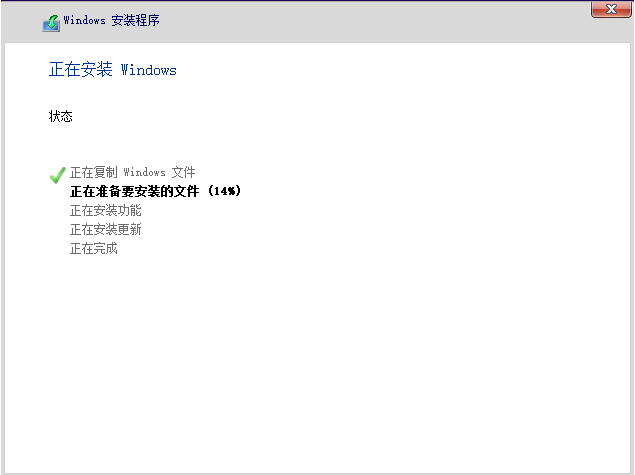
      3、完成以上操作后系统开始安装工作,耐心等待,注意中途不要关闭电脑。

Win7怎么免费升级Win11系统?Win7免费升级Win11方法教程

      4、当镜像安装完成后我们点击立即重启即可。

Win7怎么免费升级Win11系统?Win7免费升级Win11方法教程

      5、接下来自行完成一系列的基础设置即可。

Win7怎么免费升级Win11系统?Win7免费升级Win11方法教程

      6、操作完上述的基本设置后电脑会再次重启,等待一小段时间就行了。

Win7怎么免费升级Win11系统?Win7免费升级Win11方法教程

      7、系统安装完成后来到windows11桌面,可以开始使用了。

Win7怎么免费升级Win11系统?Win7免费升级Win11方法教程

      以上这篇文章就是Win7免费升级Win11方法教程,更多精彩教程请关注下载之家!