win11怎么将任务栏居中?win11任务栏居中的操作方法

2021-08-22 08:35:00来源:下载之家作者:xzzj

win11正式版

win11正式版

软件类型:系统其它 软件大小:4.16GB 软件平台:  PC  软件语言:简体中文

标签: Win11 win11正式版 win11精简中文版 Windows11 操作系统

查看详情

      很多朋友在升级了win11后,发现自己的任务栏没有居中,该怎么操作呢?有不太清楚的朋友就赶快来和小编学习一下win11任务栏居中的操作方法吧,希望可以帮助到大家哦。

      win11怎么将任务栏居中?win11任务栏居中的操作方法

      1、首先右击任务栏的空白处,然后点击任务栏设置。
win11怎么将任务栏居中?win11任务栏居中的操作方法

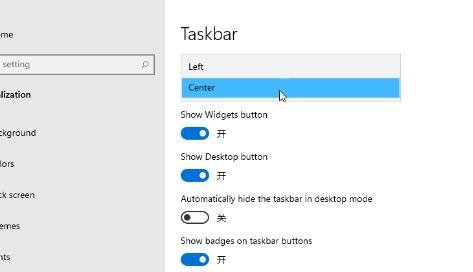
      2、进入设置之后可以看到右侧的下拉,点击一下。

win11怎么将任务栏居中?win11任务栏居中的操作方法

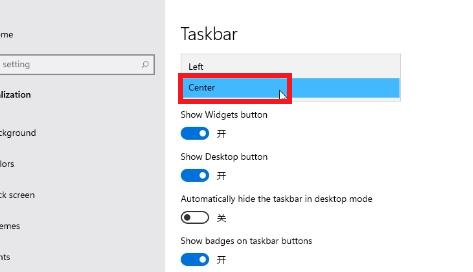
      3、此时能够看到下拉的选项中有“center”,点击后退出。

win11怎么将任务栏居中?win11任务栏居中的操作方法

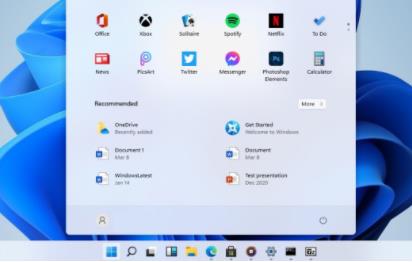
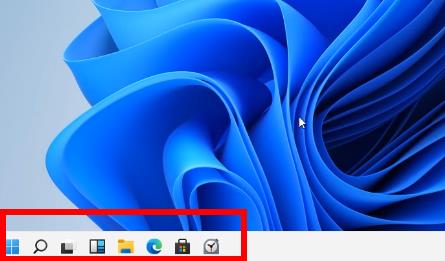
      4、最后整体的任务栏就又居中了。

win11怎么将任务栏居中?win11任务栏居中的操作方法

      以上就是小编带来的win11任务栏居中的操作方法,有需要的朋友不要错过哦。