






Windows11如何开启远程访问?Windows11开启远程访问教程分享

2021-08-06 15:27:28来源:下载之家作者:down

windows11旗舰版

windows11旗舰版

软件类型:系统其它 软件大小:4.16GB 软件平台:  PC  软件语言:简体中文

标签: windows11旗舰版 操作系统

查看详情

      Windows11如何开启远程访问呢,话说不少用户都在咨询这个问题呢?下面就来小编这里看下Windows11开启远程访问教程分享步骤吧,需要的朋友可以参考下哦。

      Windows11如何开启远程访问?Windows11开启远程访问教程分享

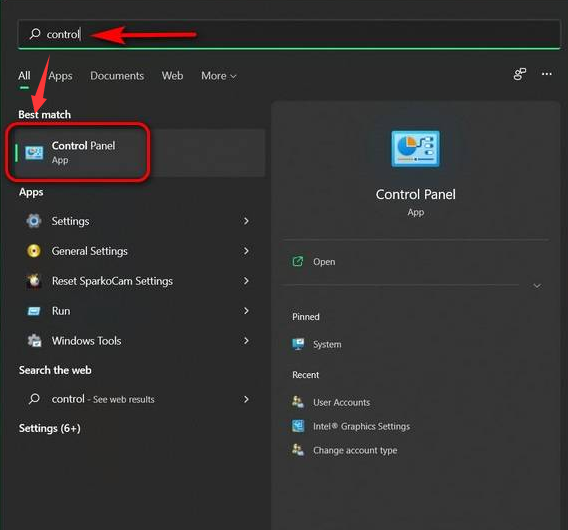
      1.在开始菜单中搜索找到控制面板页面
Windows11如何开启远程访问?Windows11开启远程访问教程分享

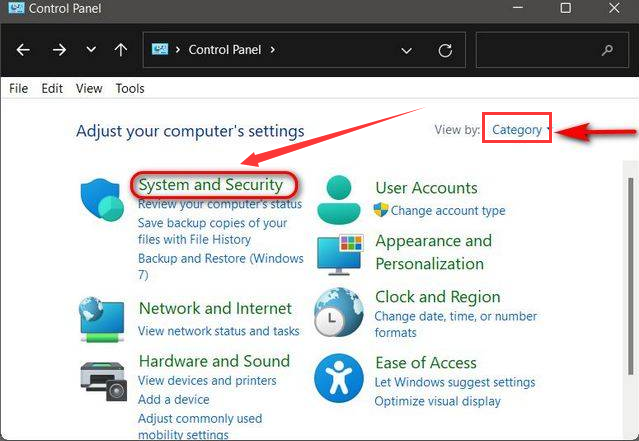
      2.随后在控制面板中将视图更改为Category类别,并点击System and Security系统和安全选项
Windows11如何开启远程访问?Windows11开启远程访问教程分享

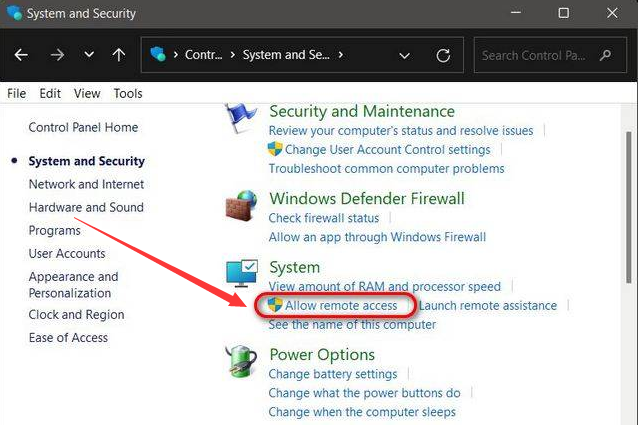
      3.找到并点击System系统下的Allow remote access允许远程访问按钮
Windows11如何开启远程访问?Windows11开启远程访问教程分享

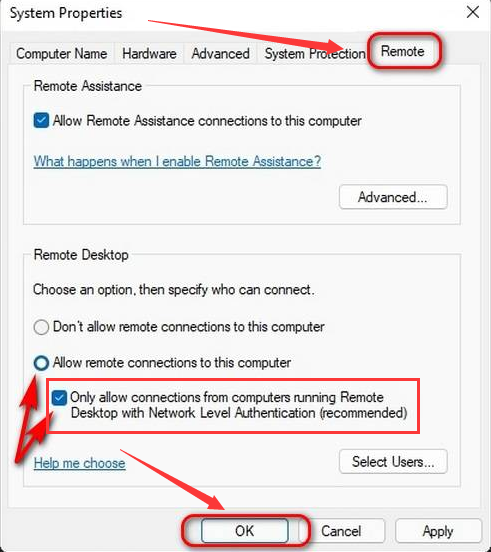
      4.在弹出的窗口中点击Remote系统属性栏目,勾选允许远程连接该计算机按钮并点击确定保存
Windows11如何开启远程访问?Windows11开启远程访问教程分享

      以上这里为各位分享了Windows11开启远程访问教程。有需要的朋友赶快来看看本篇文章吧!