









很多用用户都升级了Win11系统,在使用的过程中发现了很多错误,当Win11系统显示你的账户已被停用怎么回事呢?下面是小编介绍Win11系统显示你的账户已被停用解决方法,有需要的小伙伴一起来下文看看吧,希望可以帮助到大家!
Win11系统显示你的账户已被停用怎么回事?Win11系统显示你的账户已被停用解决方法
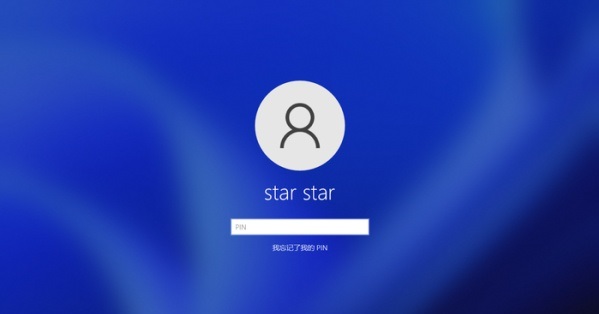
1、我们如果有其他的账户的话,可以直接进入另一个账户进行操作。
2、如果没有其他账户,可以使用电源键重复开机3次及以上,进入安全启动。
3、然后进入“高级选项”,选择“启动设置”,选择“安全模式”启动。
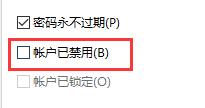
4、进入安全模式或使用其他账户进入系统后,右键“此电脑”,点击“管理”
5、接着在本地用户和组中点击“用户”,找到我们的用户,双击打开。
6、然后取消勾选下方的“用户已禁用”就可以了。
以上这里为各位分享了Win11系统显示你的账户已被停用解决方法。有需要的朋友赶快来看看本篇文章吧!