









有一些小伙伴在使用Win11时遇到了蓝牙不能用的情况,那么在win11蓝牙不能用怎么办呢?下面是小编介绍win11蓝牙无法连接处理方法,有需要的小伙伴一起来下文看看吧,希望可以帮助到大家!
win11蓝牙不能用怎么办?win11蓝牙无法连接处理方法
方法一:
1、首先我们在下方任务栏中点击搜索按钮,搜索并进入“设备管理器”。
2、然后在设备管理器中找到我们的蓝牙设备,右键选中它,点击“更新驱动”即可。
3、如果在设备管理器中找不到蓝牙设备,那我们可以下载一个鲁大师,在其中更新驱动。

方法二:
1、首先我们通过开始菜单进入“设置”。

2、在设置界面中找到“devices”设备。
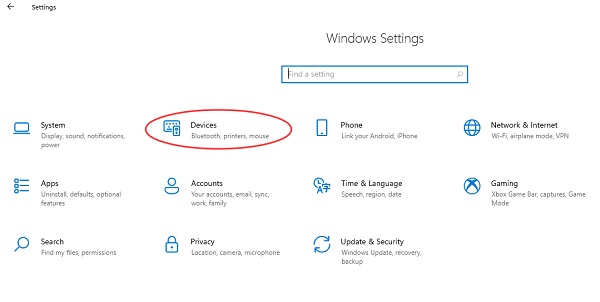
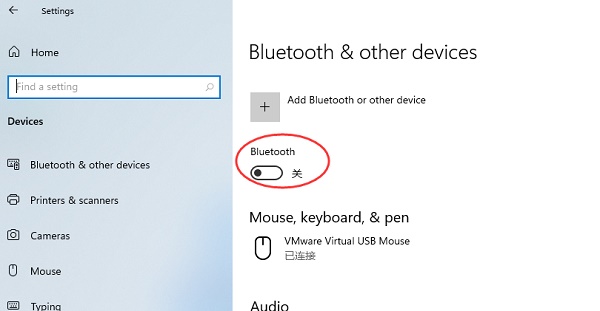
3、然后点击“Bluetooth”选项,再将下方的开关设置为“开”即可。
以上就是win11蓝牙不能用的解决方法介绍了,大家快去开启使用自己的蓝牙设备吧。