Win11如何创建多个虚拟窗口?Win11创建多个虚拟窗口的方法

2021-07-22 14:22:17来源:下载之家作者:tjxz

win11中文预览版

win11中文预览版

软件类型:系统其它 软件大小:4.16GB 软件平台:  PC  软件语言:简体中文

标签: Win11 win11中文预览版 win11精简中文版 Windows11 操作系统

查看详情

      现在更新使用win11的用户非常多,在Win11里如何创建多个虚拟窗口呢?今天小编就带大家来共同学习Win11创建多个虚拟窗口的方法,希望可以帮助到有需要的小伙伴哦,下面就是详细完整的操作步骤。

      Win11如何创建多个虚拟窗口?Win11创建多个虚拟窗口的方法

Win11如何创建多个虚拟窗口?Win11创建多个虚拟窗口的方法

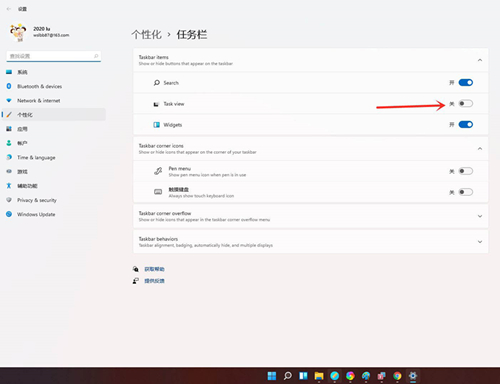
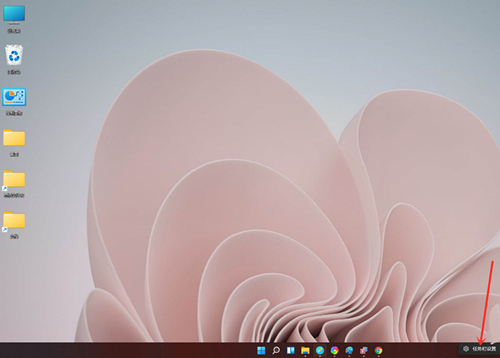
      在任务栏空白处点击鼠标右键,点击弹出的【任务栏设置】。
Win11如何创建多个虚拟窗口?Win11创建多个虚拟窗口的方法

      打开“任务视图”开关。

Win11如何创建多个虚拟窗口?Win11创建多个虚拟窗口的方法

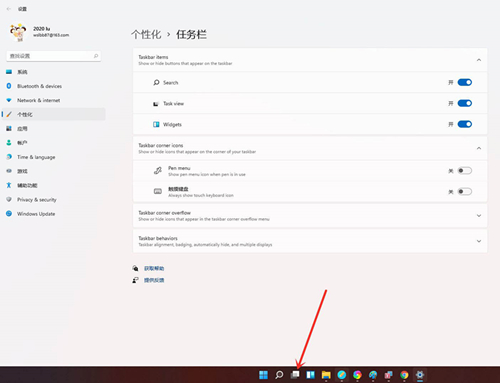
      点击任务栏上的【任务视图】按钮。

Win11如何创建多个虚拟窗口?Win11创建多个虚拟窗口的方法

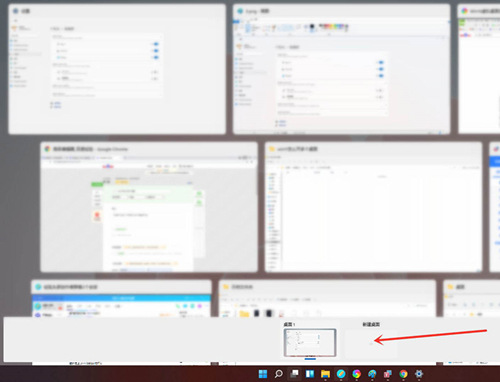
      进入任务视图界面,点击【新建桌面】,即可新建一个虚拟桌面。

Win11如何创建多个虚拟窗口?Win11创建多个虚拟窗口的方法

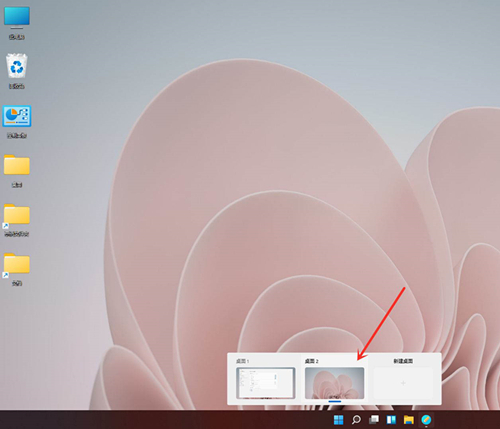
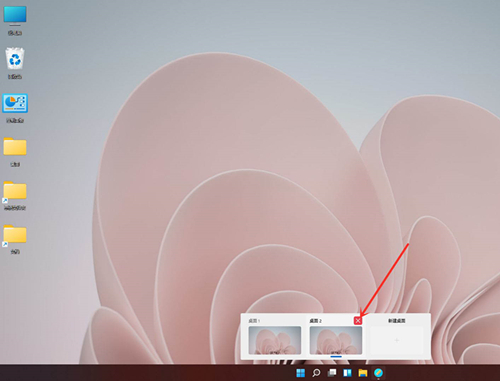
      将光标放在“虚拟桌面”的缩略图上面,点击右上角【X】,即可关闭虚拟桌面。

Win11如何创建多个虚拟窗口?Win11创建多个虚拟窗口的方法

      结果展示。

Win11如何创建多个虚拟窗口?Win11创建多个虚拟窗口的方法

      以上这里为各位分享了Win11创建多个虚拟窗口的方法。有需要的朋友赶快来看看本篇文章吧!