









我们在使用win11系统时,怎样用u盘安装系统win11呢?很多朋友都想知道,下面是小编介绍win11使用u盘安装方法,有需要的小伙伴一起来下文看看吧,希望可以帮助到大家!
怎样用u盘安装系统win11?win11使用u盘安装方法

1、首先准备一个8G以上大小的u盘,将它制作成系统盘。如果大家不会的话可以查看这个教程。
2、接着下载win11系统镜像文件,将它放入u盘中,大家可以直接点击右侧的链接进行下载。
3、下载完成后装载该iso文件。
4、装载完成之后会进入新的文件夹,在其中找到并运行win11的安装程序。
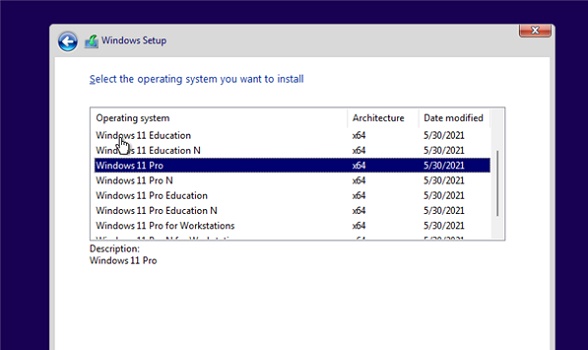
5、在列表中选择“win11”然后点击“下一步”
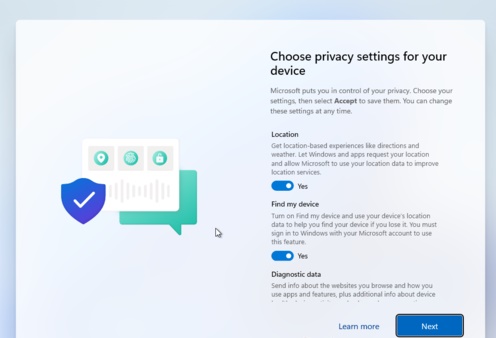
6、接着根据提示设置位置和偏好设置。
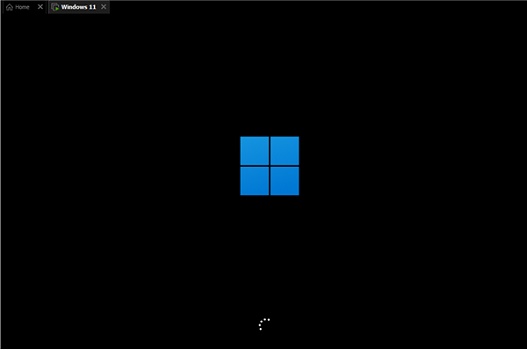
7、设置完成后等待系统自动安装,这时候不要进行其他操作。

8、安装完成后系统会自动重启,然后就可以使用win11系统了。

以上就是win11使用u盘安装方法了,更多精彩教程尽在下载之家!