小翼管家怎么绑定网关?小翼管家绑定网关的方法

2021-04-01 14:16:42来源:下载之家作者:tjxz

小翼管家

小翼管家

软件类型:生活休闲 软件大小:265.92MB 软件平台:  PC   Android  软件语言:简体

标签: 小翼管家 智能设备管理

查看详情

      小伙伴们你们知道小翼管家怎么绑定网关呢?今天小编很乐意与大家分享小翼管家绑定网关的方法,感兴趣的可以来了解了解哦。

      小翼管家怎么绑定网关?小翼管家绑定网关的方法

小翼管家怎么绑定网关?小翼管家绑定网关的方法

      1、在小翼管家APP首页,点击下方菜单栏“网络”。

      2、网络界面,点击左上方“点击即可绑定”。

小翼管家怎么绑定网关?小翼管家绑定网关的方法

      3、天翼网关绑定界面,点击蓝色字体“手机WiFi设置界面”。

小翼管家怎么绑定网关?小翼管家绑定网关的方法

      4、WLAN网络界面,开启WiFi,连接上和网关同一个WiFi。

小翼管家怎么绑定网关?小翼管家绑定网关的方法

      5、返回绑定界面,点击“我已连接”。

小翼管家怎么绑定网关?小翼管家绑定网关的方法

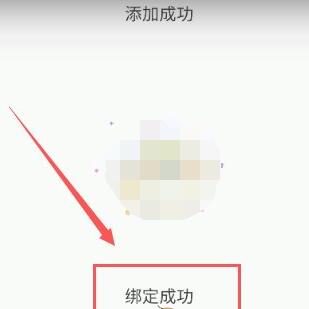
      6、添加成功界面,提示“绑定成功”,小翼管家就完成网关绑定。

小翼管家怎么绑定网关?小翼管家绑定网关的方法

      以上这里为各位分享了小翼管家绑定网关的方法。有需要的朋友赶快来看看本篇文章吧!