PS如何设计爱心立体图标 ps制作心型图标教程

2021-02-14 08:45:29来源:下载之家作者:dingding

photoshop

photoshop

软件类型:图像处理 软件大小:174.62MB 软件平台:  PC  软件语言:简体

标签: Photoshop PS 图像制作

查看详情

      ps可以制作出各种各样的图标,下面小编就为大家详细的介绍一下ps制作心型图标教程,大家感兴趣的话就一起来了解下吧!

      PS如何设计爱心立体图标 ps制作心型图标教程

PS如何设计爱心立体图标 ps制作心型图标教程

      1、新建PS画布,新建一个透明画布,点击添加【爱心】。

PS如何设计爱心立体图标 ps制作心型图标教程

      2、绘制爱心,选择填充成红色。

PS如何设计爱心立体图标 ps制作心型图标教程

      3、点击【图层】【图层样式】【浮雕】。

PS如何设计爱心立体图标 ps制作心型图标教程

      4、设计浮雕的结构及阴影数据如图所示。

PS如何设计爱心立体图标 ps制作心型图标教程

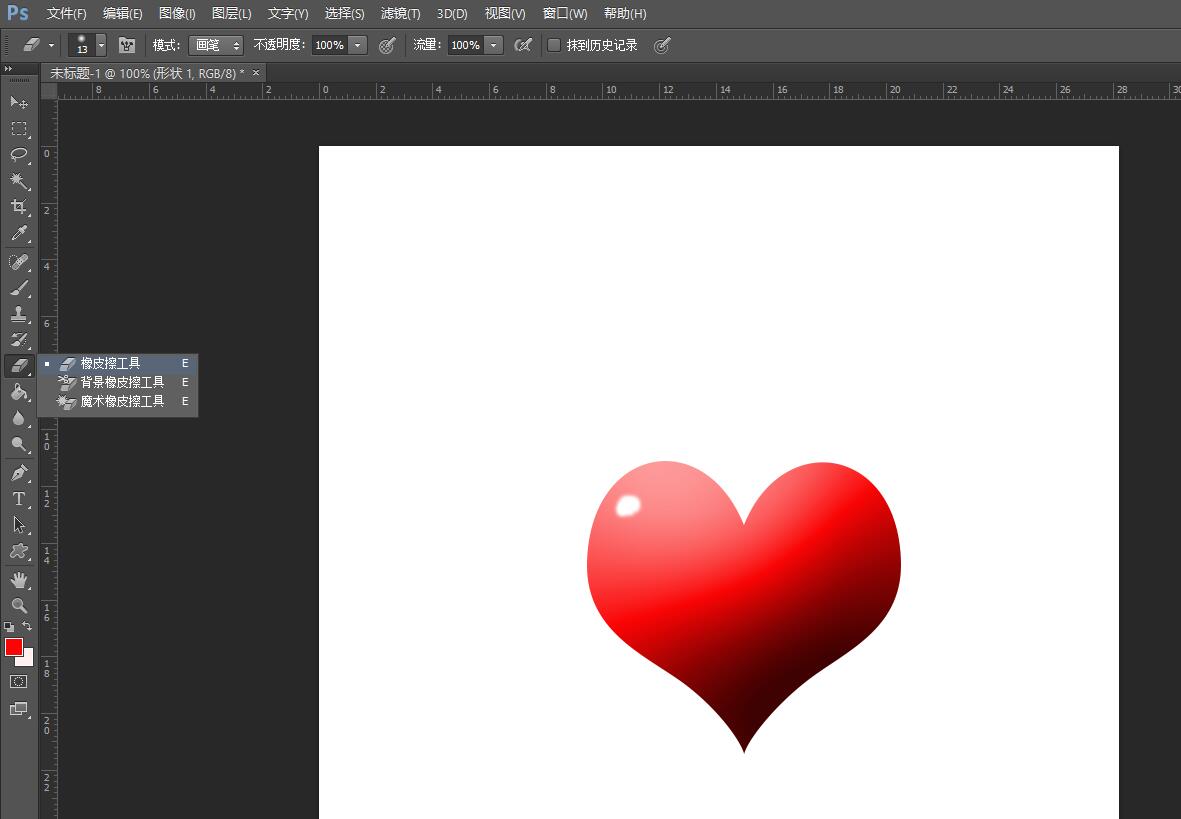
      5、选择橡皮擦工具在左上角擦出高光。

PS如何设计爱心立体图标 ps制作心型图标教程

      6、最后另存为图片,完成爱心。

PS如何设计爱心立体图标 ps制作心型图标教程

      以上这篇文章就是ps制作心型图标教程,更多精彩教程请关注下载之家!