




华为畅享20se应用锁怎么设置?不少用户还不知道在哪设置这个功能,下面小编给大家带来了华为畅享20se开启应用锁教程,一起来看看吧。
华为畅享20se应用锁怎么设置 华为畅享20se开启应用锁教程

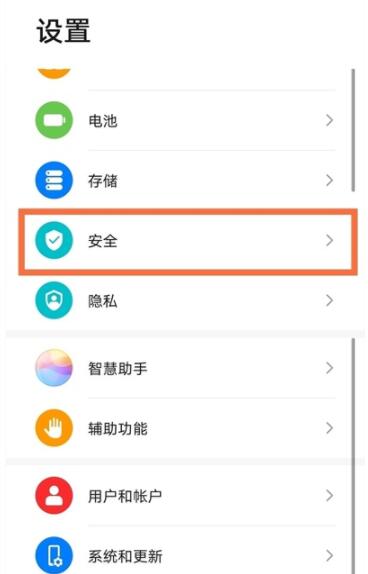
1、打开手机设置,点击【安全】,
2、点击【应用锁】,

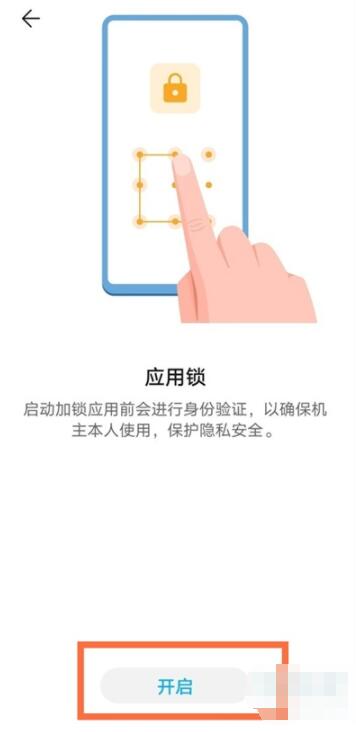
3、点击【开启】并设置应用锁密码,
4、打开应用右侧的开关即可。

以上就是华为畅享20se开启应用锁教程,更多精彩教程尽在下载之家!
2021-02-07 11:37:35来源:下载之家
华为畅享20se应用锁怎么设置?不少用户还不知道在哪设置这个功能,下面小编给大家带来了华为畅享20se开启应用锁教程,一起来看看吧。
华为畅享20se应用锁怎么设置 华为畅享20se开启应用锁教程
1、打开手机设置,点击【安全】,
2、点击【应用锁】,
3、点击【开启】并设置应用锁密码,
4、打开应用右侧的开关即可。
以上就是华为畅享20se开启应用锁教程,更多精彩教程尽在下载之家!