











小伙伴们你们知道在钉钉考勤怎么导出数据呢?今天小编很乐意与大家分享钉钉考勤导出数据的简单步骤,感兴趣的可以来了解了解哦。
钉钉考勤怎么导出数据 钉钉考勤导出数据的简单步骤

打开钉钉,进入管理后台
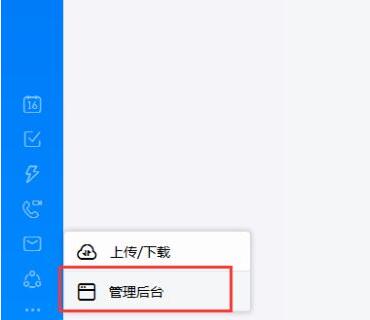
切换到工作台,找到考勤打卡选项

在左侧找到月度汇总,并点击进入

设定好数据周期,并点击【导出报表】

下载好后,导出报表中的内容,如图所示

以上这里为各位分享了钉钉考勤导出数据的简单步骤。有需要的朋友赶快来看看本篇文章吧!
2021-02-02 10:31:01来源:下载之家
小伙伴们你们知道在钉钉考勤怎么导出数据呢?今天小编很乐意与大家分享钉钉考勤导出数据的简单步骤,感兴趣的可以来了解了解哦。
钉钉考勤怎么导出数据 钉钉考勤导出数据的简单步骤
打开钉钉,进入管理后台
切换到工作台,找到考勤打卡选项
在左侧找到月度汇总,并点击进入
设定好数据周期,并点击【导出报表】
下载好后,导出报表中的内容,如图所示
以上这里为各位分享了钉钉考勤导出数据的简单步骤。有需要的朋友赶快来看看本篇文章吧!