






微信怎样设置紧急联系人 微信添加紧急联系人步骤介绍

2020-12-21 15:38:21来源:下载之家作者:down

微信

微信

软件类型:通讯社交 软件大小:252.25MB 软件平台:  PC   Android  软件语言:简体

标签: 微信 微信APP 微信安卓版 通讯软件

查看详情

      微信怎样设置紧急联系人?不少小伙伴还不会添加,下面小编带来了微信添加紧急联系人步骤介绍,有需要的小伙伴可以参照下方步骤进行设置哦。

      微信怎样设置紧急联系人 微信添加紧急联系人步骤介绍

微信怎样设置紧急联系人 微信添加紧急联系人步骤介绍

      1、打开你手机里的微信APP

微信怎样设置紧急联系人 微信添加紧急联系人步骤介绍

      2、进入微信首页后,点击首页正下方一排的“我”

微信怎样设置紧急联系人 微信添加紧急联系人步骤介绍

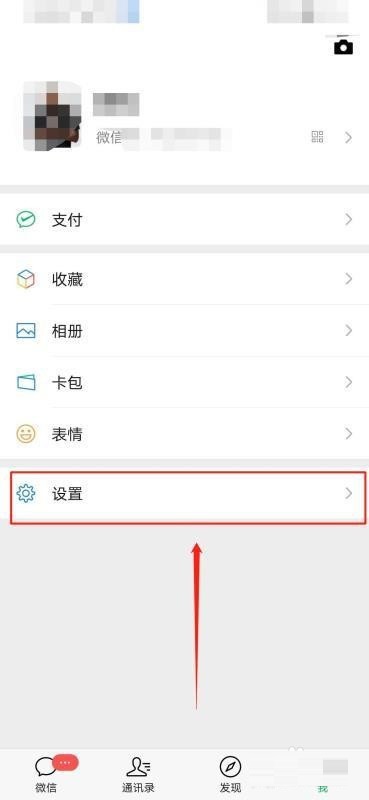
      3、进入“我”界面后,点击“我”界面第六行的“设置”

微信怎样设置紧急联系人 微信添加紧急联系人步骤介绍

      4、进入“设置”界面后,点击“设置”界面第一行的“帐户与安全”

微信怎样设置紧急联系人 微信添加紧急联系人步骤介绍

      5、进入“帐户与安全”界面后,点击“帐户与安全”界面第五行的“应急联系人”

微信怎样设置紧急联系人 微信添加紧急联系人步骤介绍

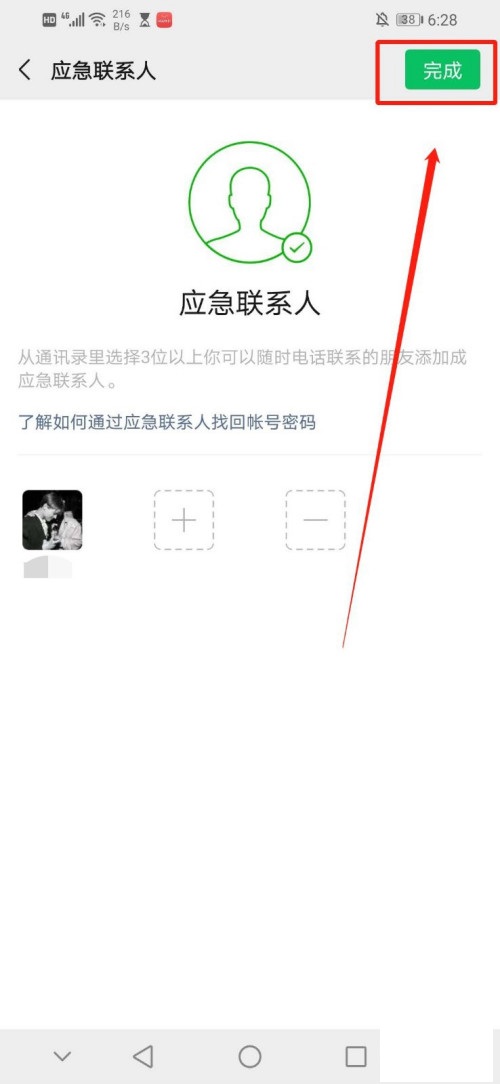
      6、进入“应急联系人”界面后,点击“应急联系人”界面的“+”

微信怎样设置紧急联系人 微信添加紧急联系人步骤介绍

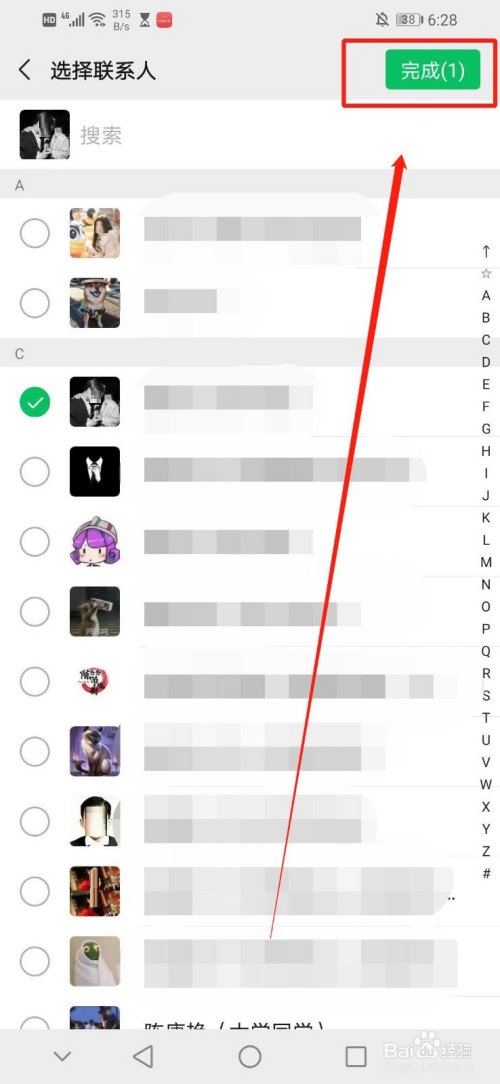
      7、选择你要添加的紧急联系人

微信怎样设置紧急联系人 微信添加紧急联系人步骤介绍

      8、选择好后,点击“选择”界面右上角绿色的“完成”

微信怎样设置紧急联系人 微信添加紧急联系人步骤介绍

      9、返回上一层界面,点击右上角绿色的“完成”

微信怎样设置紧急联系人 微信添加紧急联系人步骤介绍

      以上就是微信添加紧急联系人步骤介绍,更多精彩教程尽在下载之家!