win10自带截图如何自定义快捷键 win10自带截图自定义快捷键方法

2020-11-27 13:43:19来源:下载之家作者:xzwh

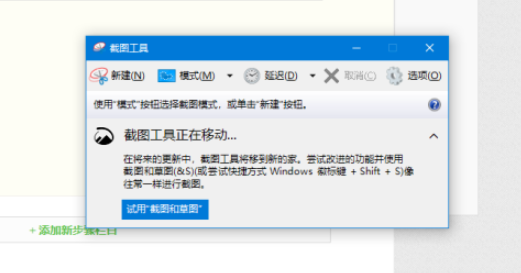
      win10自带截图如何自定义快捷键?相信还有不少小伙伴还不知道怎么操作吧?今天小编就来介绍下为截图功能设置快捷键的方法,快来看看吧。

      win10自带截图如何自定义快捷键 win10自带截图自定义快捷键方法

win10自带截图如何自定义快捷键 win10自带截图自定义快捷键方法

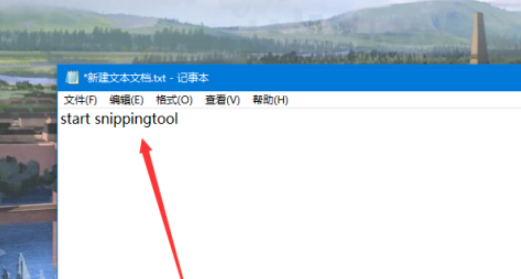
      1、首先新建文本文档输入start snippingtool。
win10自带截图如何自定义快捷键 win10自带截图自定义快捷键方法

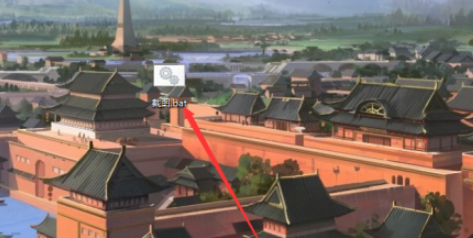
      2、修改名字和后缀,名字可以自定义,后缀需要修改成bat。

win10自带截图如何自定义快捷键 win10自带截图自定义快捷键方法

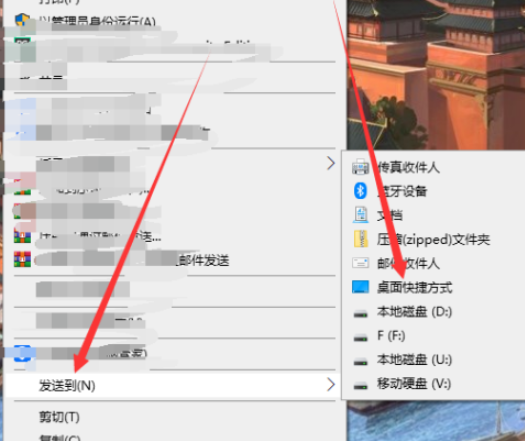
      3、之后用这个bat,创建桌面快捷方式。

win10自带截图如何自定义快捷键 win10自带截图自定义快捷键方法

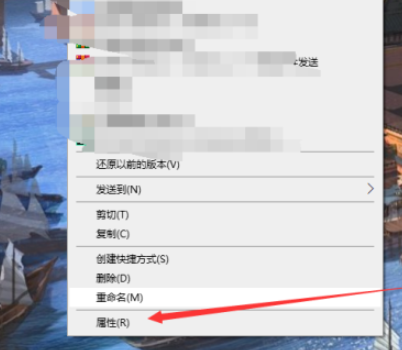
      4、之后在桌面右键这个快捷方式,选择属性。

win10自带截图如何自定义快捷键 win10自带截图自定义快捷键方法

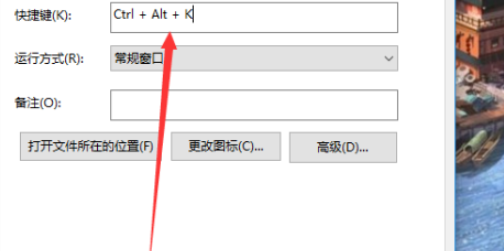
      5、输入你要创建的快捷键。

win10自带截图如何自定义快捷键 win10自带截图自定义快捷键方法

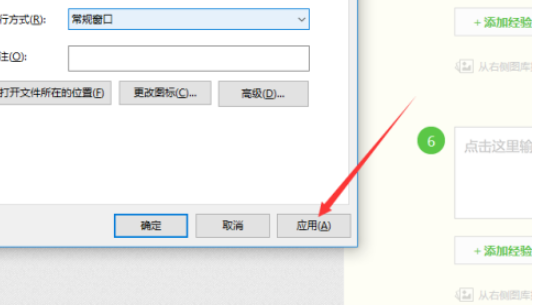
      6、最后点击应用完成,之后只要输入快捷键就可以截图。

win10自带截图如何自定义快捷键 win10自带截图自定义快捷键方法

      以上就是win10自带截图自定义快捷键方法,更多精彩教程尽在下载之家!