




QQ音乐怎样屏蔽不喜欢歌曲 QQ音乐将歌曲或歌手添加至黑名单方法介绍

2020-11-16 10:38:26来源:下载之家作者:dingding

QQ音乐安卓版

QQ音乐安卓版

软件类型:影音播放 软件大小:151.09MB 软件平台:  PC   Android  软件语言:简体

标签: QQ音乐 音乐播放 音乐播放器

查看详情

      QQ音乐怎样屏蔽不喜欢歌曲?很多小伙伴不知道怎么设置,下面小编教大家方法,一起来看下吧。

QQ音乐怎样屏蔽不喜欢歌曲 QQ音乐将歌曲或歌手添加至黑名单方法介绍

      QQ音乐怎样屏蔽不喜欢歌曲 QQ音乐将歌曲或歌手添加至黑名单方法介绍

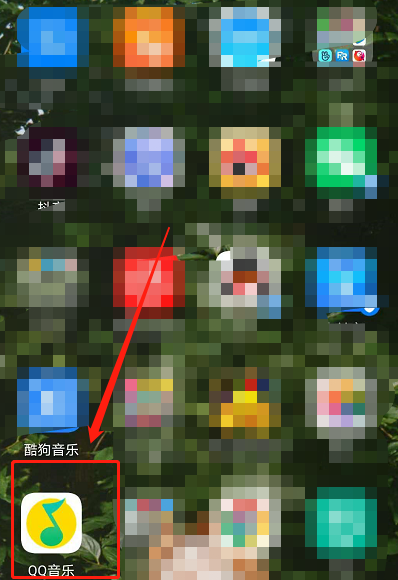
      1、打开手机中的QQ音乐app
QQ音乐怎样屏蔽不喜欢歌曲 QQ音乐将歌曲或歌手添加至黑名单方法介绍

      2、进入到任意歌单以后,点击想屏蔽的歌曲右侧看到三个点的图标,

QQ音乐怎样屏蔽不喜欢歌曲 QQ音乐将歌曲或歌手添加至黑名单方法介绍

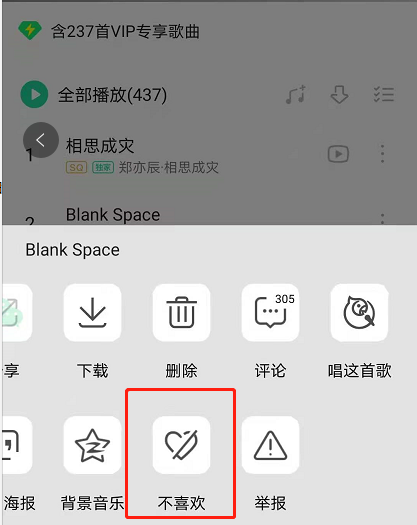
      3、点击此图标以后,就会在应用最底部弹出如下图所示的窗口,向右滑动找到“不喜欢”选项;
QQ音乐怎样屏蔽不喜欢歌曲 QQ音乐将歌曲或歌手添加至黑名单方法介绍

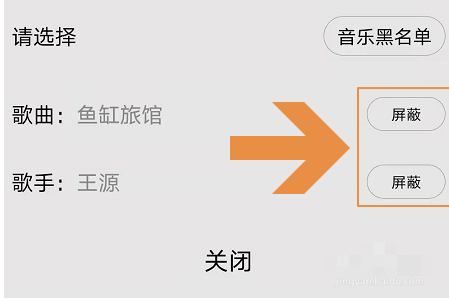
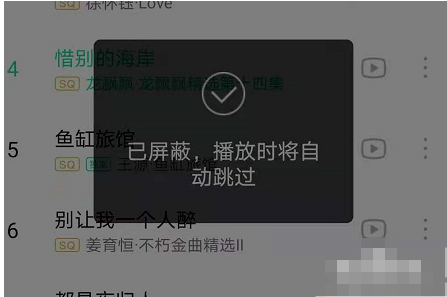
      4、点击右侧屏蔽

QQ音乐怎样屏蔽不喜欢歌曲 QQ音乐将歌曲或歌手添加至黑名单方法介绍

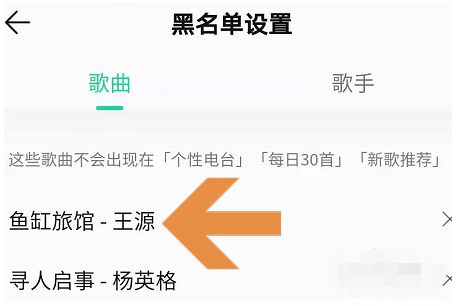
      5、屏蔽了歌曲以后,下次播放就会自动跳过这首歌,点击右上角的黑名单,然后可以查看当前我们屏蔽的所有歌曲以及歌手;
QQ音乐怎样屏蔽不喜欢歌曲 QQ音乐将歌曲或歌手添加至黑名单方法介绍

      6、如果以后想要取消屏蔽,那么直接进入到该页面,分别点击歌曲或者是歌手后面的小叉号即可,见下图

QQ音乐怎样屏蔽不喜欢歌曲 QQ音乐将歌曲或歌手添加至黑名单方法介绍

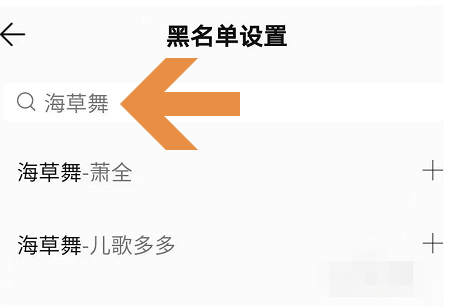
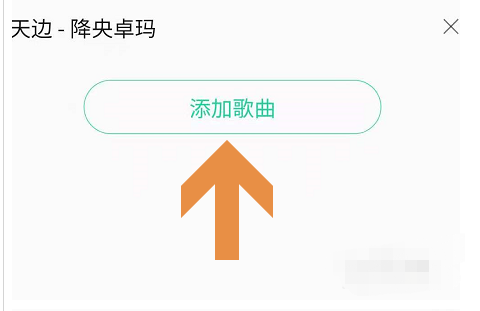
      7、此外如果想要屏蔽歌单以外的歌曲与歌手,那么同样在此页面底部点击“添加歌曲”,
QQ音乐怎样屏蔽不喜欢歌曲 QQ音乐将歌曲或歌手添加至黑名单方法介绍

      8、然后将想要屏蔽的歌曲名称输入点击右侧“+”即可;

QQ音乐怎样屏蔽不喜欢歌曲 QQ音乐将歌曲或歌手添加至黑名单方法介绍

      以上就是QQ音乐怎样屏蔽不喜欢歌曲的全部内容了,希望以上内容对您有所帮助!