怎么用百度app购买特价飞机票 百度app购买特价飞机票方法

2020-10-30 14:04:26来源:下载之家作者:xzzj

百度手机浏览器

百度手机浏览器

软件类型:系统工具 软件大小:39.20MB 软件平台:  PC   Android  软件语言:简体中文

标签: 浏览器 百度手机浏览器

查看详情

      怎么用百度app购买特价飞机票?下面是小编介绍百度app购买特价飞机票方法过程,有需要的小伙伴一起来下文看看吧,希望可以帮助到大家!

      怎么用百度app购买特价飞机票 百度app购买特价飞机票方法

怎么用百度app购买特价飞机票 百度app购买特价飞机票方法

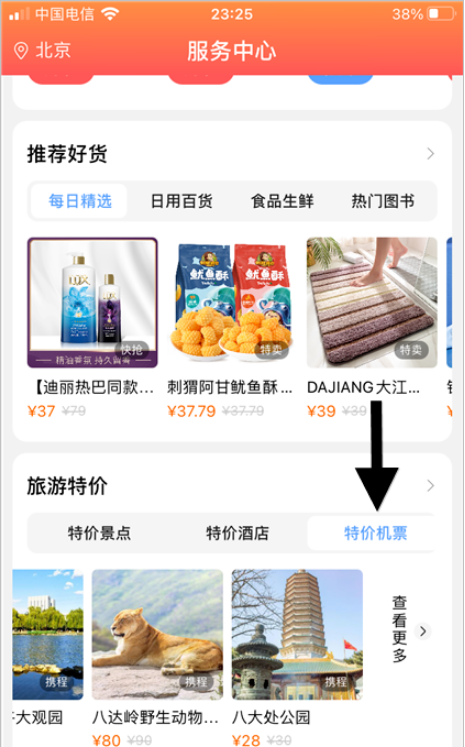
      1、打开百度app,下拉百度进入服务中心。
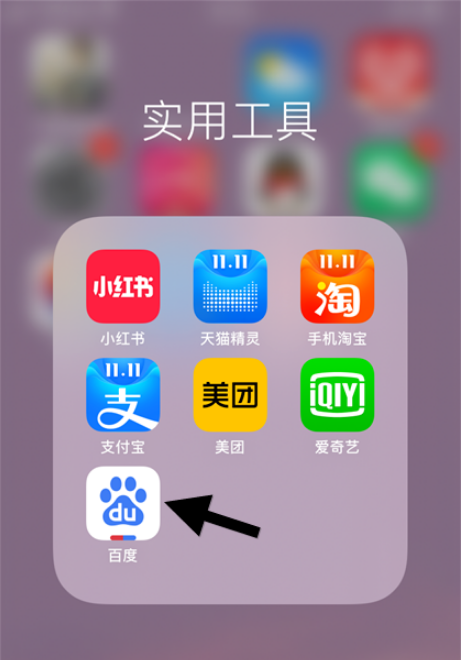
怎么用百度app购买特价飞机票 百度app购买特价飞机票方法

      2、想从哪个城市坐飞机,地点就选哪个城市。

怎么用百度app购买特价飞机票 百度app购买特价飞机票方法

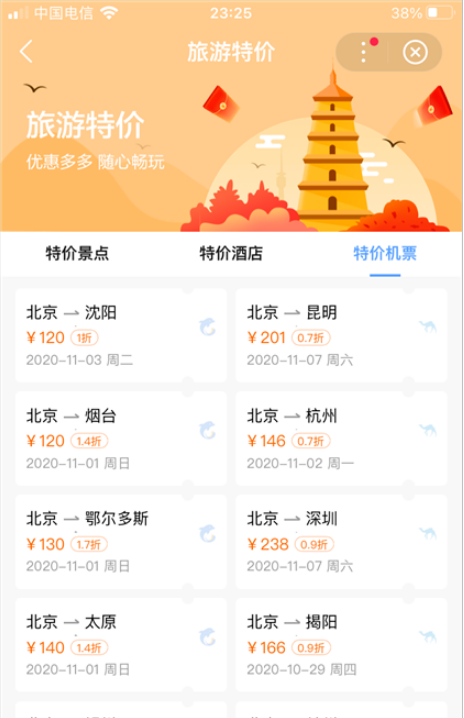
      3、找到“特价旅游”服务,然后点击“特价机票”。

怎么用百度app购买特价飞机票 百度app购买特价飞机票方法

      4、出发地已经固定好了,选择自己想去的目的地。

怎么用百度app购买特价飞机票 百度app购买特价飞机票方法

      5、设置飞机出发的时间,如下图所示。

怎么用百度app购买特价飞机票 百度app购买特价飞机票方法

      6、以上内容设置完毕后,点击“下一步”,点击“添加乘机人”,填写证件号码,再勾选保险。
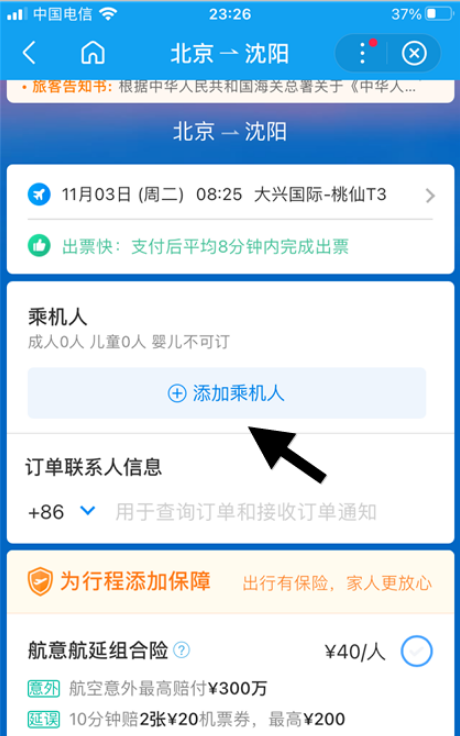
怎么用百度app购买特价飞机票 百度app购买特价飞机票方法

      7、最后点击“去支付”,完成付款很快就出票了。

      以上就是小编为大家带来的怎么用百度app购买特价飞机票,更多精彩教程尽在下载之家!