EDIUS 官方版 v8.2.0.312
 会声会影x8 v25.0.0.376
 蜜蜂剪辑 官方版 v1.7.5.11
 camtasia studio 中文版 v2020.0.1
 sony vegas pro 官方版 v16.0.0.307
 硕思闪客精灵 7.4 专业版

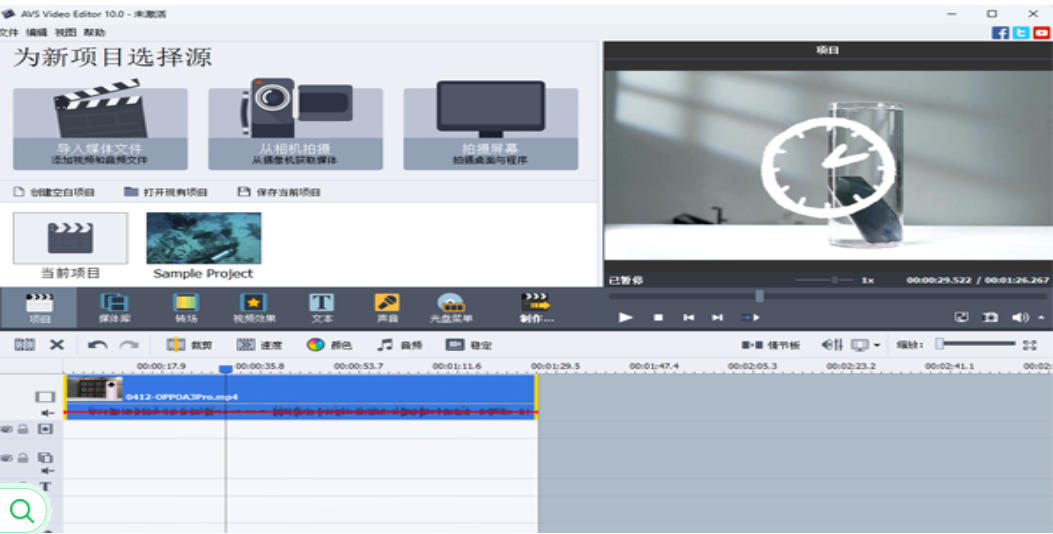
AVS Video Editor 是 Windows 平台易用型非线性视频编辑软件,专注新手友好型视频创作,集成多轨道编辑、300 + 转场 / 特效、字幕工具与音频处理,支持全高清素材,兼容主流格式,内置 GPU 加速(Intel/NVIDIA)与视频缓存技术提升编辑效率,支持直接录制屏幕 / 摄像头,可导出至本地、DVD 或社交平台,是家庭用户、自媒体新人与教育工作者制作视频的高效工具。
软件亮点
新手友好界面:经典时间轴 + 故事板双模式,拖拽式操作,界面可自定义布局,学习曲线平缓,零基础用户可快速上手制作专业级视频。
全面格式兼容:支持几乎所有主流视频格式(MP4、MOV、MKV、AVI 等),适配 4K/2K / 全高清分辨率,可直接导入 DV/HDV 摄像机、VHS 与网络摄像头素材。
GPU 加速优化:集成 Intel/NVIDIA 显卡硬件加速,支持 H.264/HEVC/AV1 等主流编解码器,搭配视频缓存技术,大幅提升高清视频编辑流畅度。
丰富内置资源:提供 300 + 转场效果、200 + 滤镜、100 + 标题模板,支持自定义动画与字幕样式,满足多样化视频创作需求。
多场景输出:一键导出至本地、DVD/Blu-ray、YouTube/Vimeo 等社交平台,支持自定义分辨率、比特率与编码格式,适配不同设备播放需求。
软件特色
双模式编辑:同时提供时间轴专业编辑与故事板快速编辑两种模式,兼顾专业需求与操作便捷性,适合不同水平用户。
视频修复工具:内置视频稳定功能消除抖动,色彩校正工具调整亮度 / 对比度 / 饱和度,音频降噪功能提升声音质量,优化原始素材。
屏幕录制集成:无需额外软件,直接录制电脑屏幕与摄像头画面,支持自定义录制区域与音频源,适合制作教程、演示与游戏视频。
批量处理能力:支持批量转换视频格式,统一调整多个视频的参数,提升多视频处理效率,适合自媒体批量生产内容。
多语言支持:提供中文、英文、德语等 10 余种语言界面,降低语言门槛,全球用户均可轻松使用。
软件功能
核心编辑工具:视频剪切 / 分割 / 合并,多轨道时间轴编辑,支持视频 / 音频 / 图片 / 文字分层叠加,精确控制每帧画面。
特效与转场:300 + 转场效果(淡入淡出、滑动、3D 等),200 + 视频滤镜,支持关键帧动画制作自定义运动路径。
字幕与文本:100 + 预设标题模板,支持自定义字体 / 颜色 / 动画,可添加滚动字幕、画中画文字,适配视频内容需求。
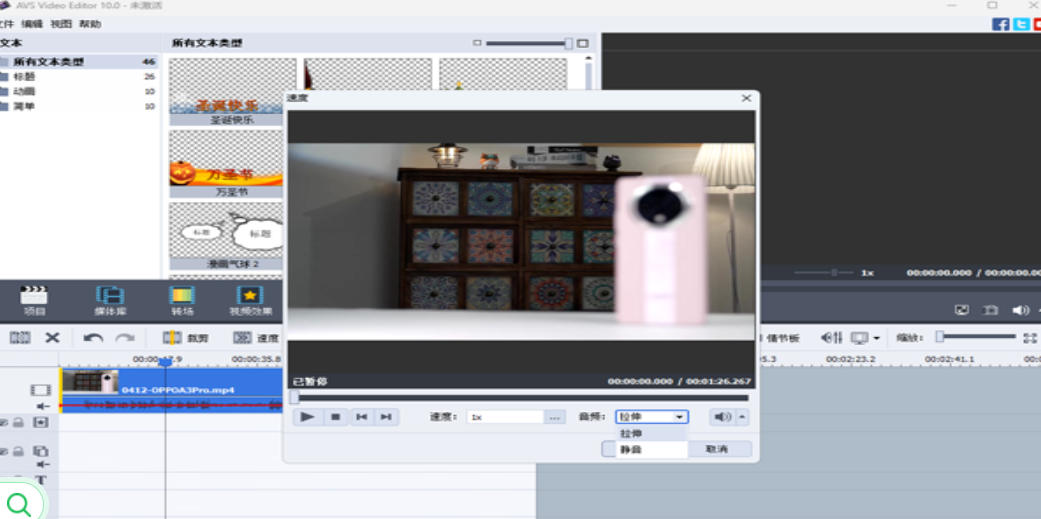
音频处理:多轨道音频编辑,支持音量调节、淡入淡出、音频降噪,可添加背景音乐与音效,提升视频听觉体验。
录制功能:屏幕录制(自定义区域)、摄像头录制、音频录制,支持同步录制与后期配音,满足多种创作场景。
输出与分享:导出至本地(自定义参数)、DVD/Blu-ray 刻录、直接上传至 YouTube/Vimeo,支持移动设备适配格式,方便跨平台分享。
常见问题
编辑卡顿:启用 GPU 加速(设置 - 视频缓存);降低预览分辨率;关闭其他后台程序;清理系统垃圾释放内存,提升编辑流畅度。
导出失败:检查输出路径是否有写入权限;确认磁盘空间充足(建议预留文件大小 2 倍空间);更新显卡驱动;尝试更换编码格式(如 H.264)。
素材导入失败:安装最新版解码器(如 K-Lite Codec Pack);将素材转换为 MP4 等通用格式;检查文件是否损坏,尝试重新下载 / 复制。
音频不同步:启用 “音频同步” 功能(编辑 - 音频 - 同步);降低视频分辨率与比特率;确保电脑性能充足,避免同时运行过多程序。
功能介绍
1、处理各种视频格式
AVS视频编辑器支持所有关键视频格式。在AVI,VOB,MP4,DVD,WMV,3GP,MOV,MKV中编辑和保存视频文件,使用流行的编解码器H.264、MPEG-4、H.263等。处理不同帧大小的视频:高清,全高清,2K四角高清,4K超高清和DCI 4K。
2、用幻想编辑你的视频
修剪,切割,分割,合并,旋转和混合视频AVS视频编辑器。选择300个创新视频效果和过渡。插入菜单、音频、文本注释和字幕。稳定摄像机抖动的录音。
3、加快高清视频编辑
编辑AVI HD,WMV HD,TOD,AVCHD,MOD,MTS/M2TS等。带着AVS视频编辑器。由于集成的视频缓存技术,高清视频编辑变得更快.
4、录下你的视频
从DV/HDV摄像机、网络摄像机或VHS摄像机传输视频,并将视频保存在硬盘上或刻录DVD光盘上。从您的电脑屏幕记录媒体文件,并创建视频指南,培训视频或演示。
5、令人叹为观止的幻灯片
捕捉令人难忘的事件,并将它们变成令人惊叹的幻灯片。导入图像,添加您的声音或喜爱的音频轨道,字幕和令人印象深刻的视频效果和过渡。
6、创建蓝光视频
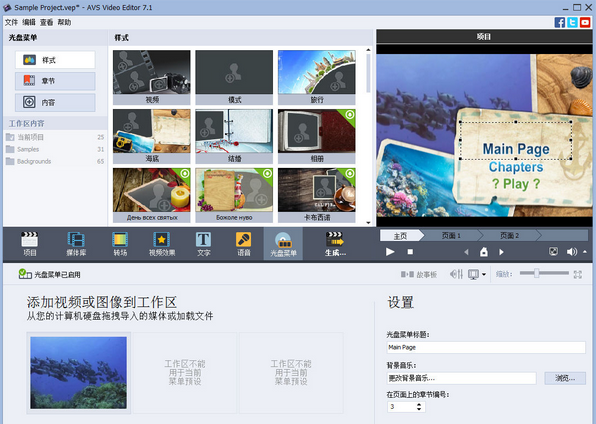
打开并编辑您的蓝光视频AVS视频编辑器。应用效果并添加特殊设计的菜单。添加音频,视频和图像到您的视频。选择众多的主题和时尚的菜单模板。
7、分享你的视频
用不同的方式讲述你的故事。将新制作的视频保存在你的电脑上,刻录DVD/蓝光光盘,为你的iOS和Android设备调整视频,或者在社交网络上发布你的创造性作品。
FAQ
如何用AVS Video Editor剪切视频
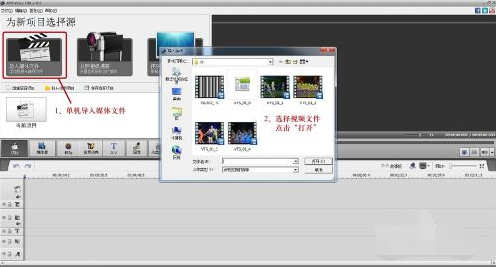
单机“导入视频文件”,弹出对话框,找到需要剪切的视频文件,点击“打开”
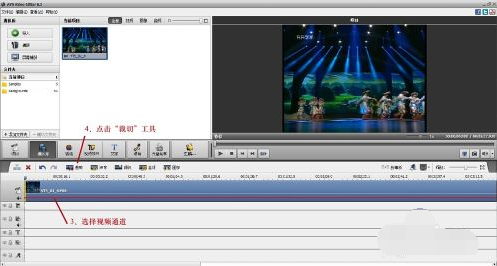
首先要确定是否选定了视频文件所在的通道,单机鼠标左键即可选择。然后选择“裁切”功能。
在右侧红框内输入“开始时间”和“结束时间”,选择好后点击“确定”
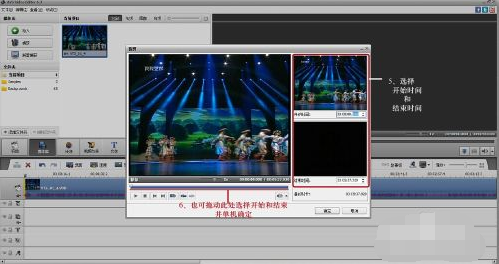
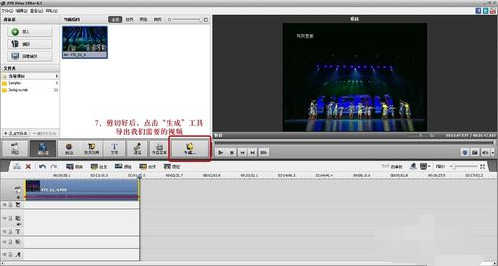
此时,通道内就已经是剪切好的视频了,确定无误后点击“生成”功能,导出视频
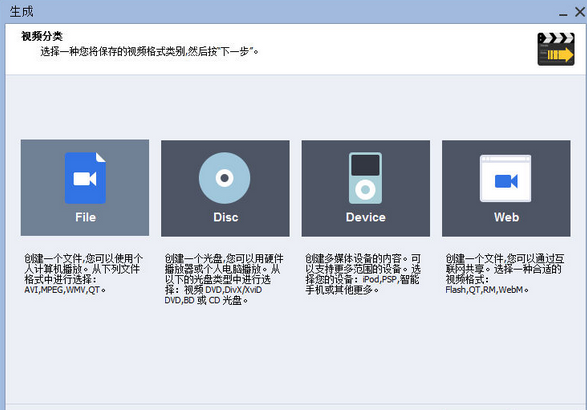
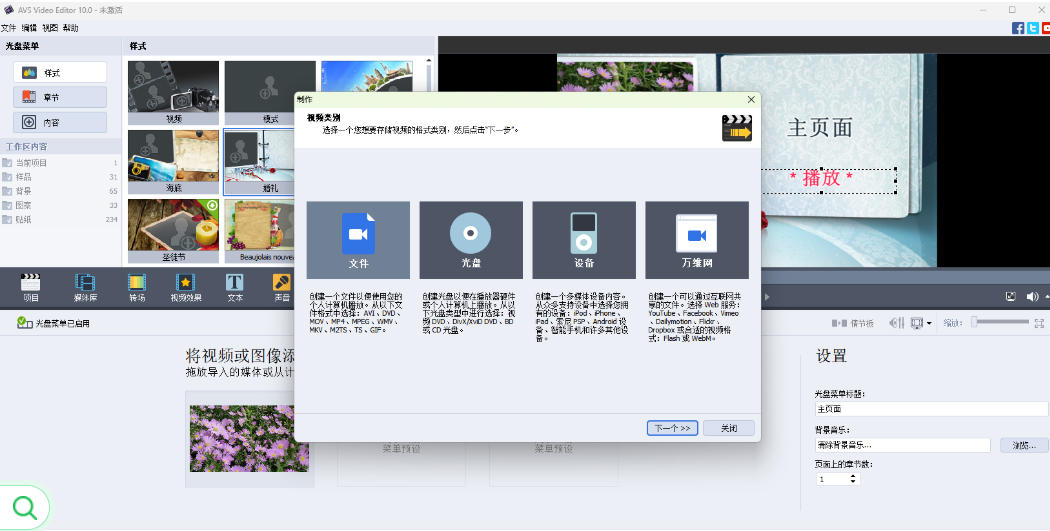
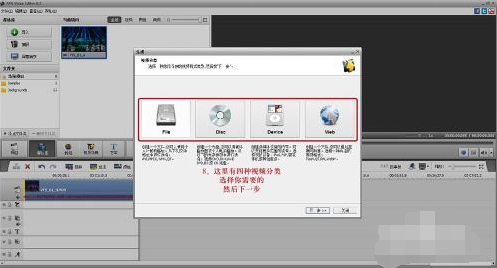
这个对话框有四种视频类别,选择自己所需的类别即可。这里我选择的是Disc,点击”下一步“
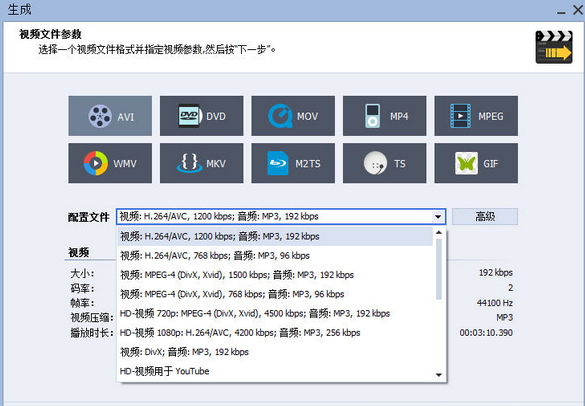
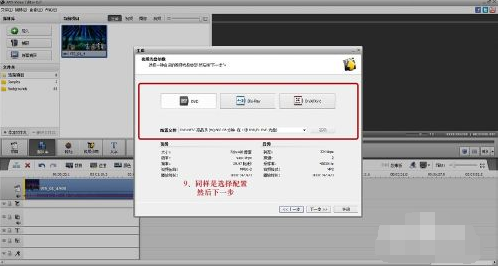
这里同样配置自己所需要的文件,然后”下一步“
接下来,只要配置好输出位置和名称就可以,但是不要忘了点击”创建“
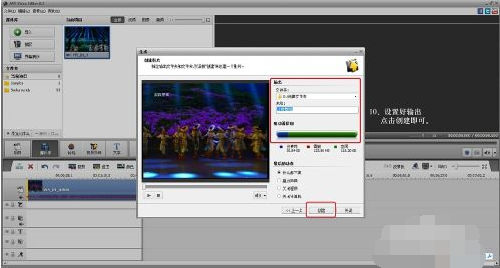
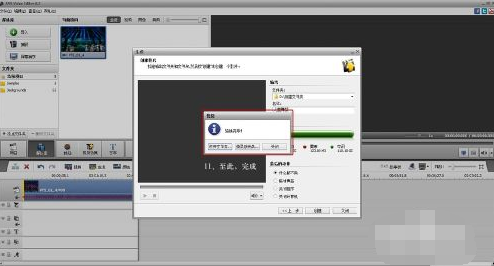
至此.OK~~找到输出位置就可以找到剪切好的视频文件啦!
AVS Video Editor视频字幕及特效添加教程
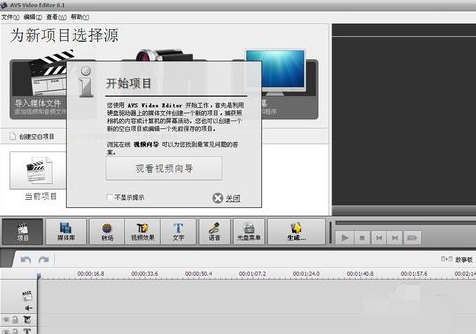
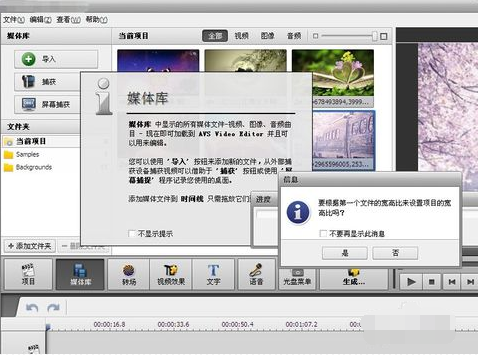
若有弹出界面,请选择关闭。
如图所示导入准备好的视频及图片素材。
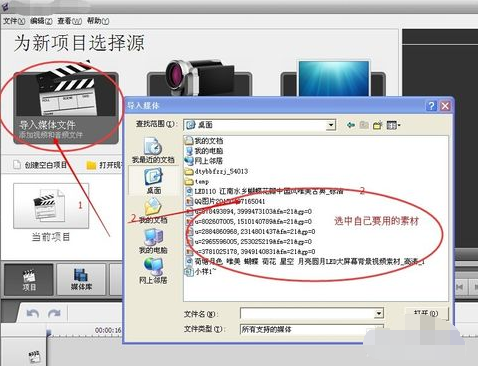
弹出界面选择是,也可以选择否,如果选择否就要自己选择一张图片的尺寸作为视频尺寸。
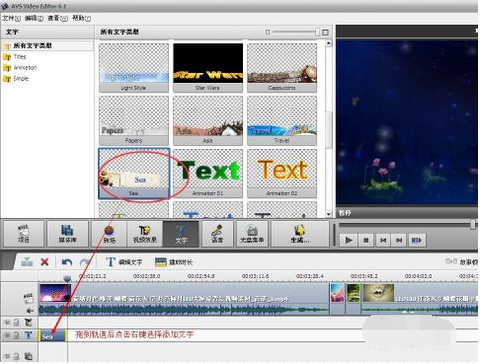
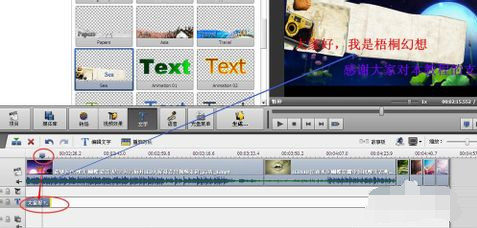
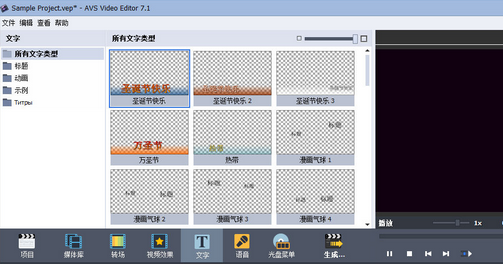
点击文字,然后选择自己喜欢的文字样式拖到轨道上,并且单击鼠标右键选择编辑文字(会延迟一点才会弹出编辑框)。
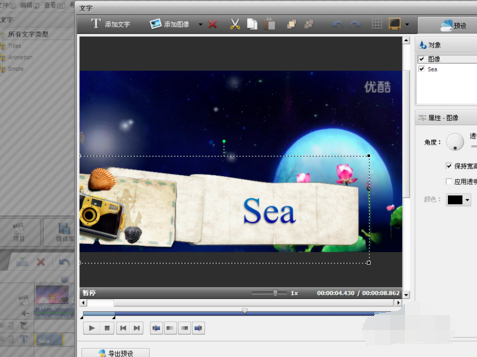
在弹出界面点击左上角的添加文字。点击后若要输入文字需双击文本框或者单击鼠标右键。
输入文字后,绿色的点可以调整位置,右边的工具栏可以调整文字色彩及大小===如图所示。
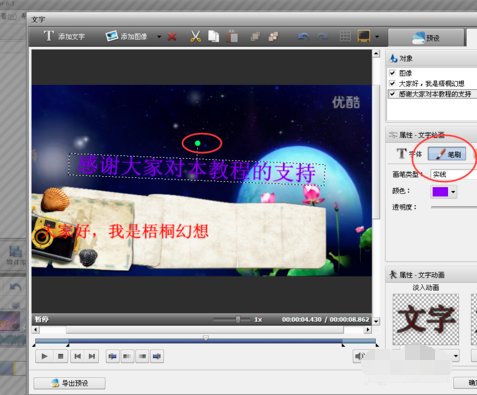
文字输入处理好后点击确定,此刻将时间轴拖到文字轨道即可看到视频上显示出自己刚才输入的文字,如图所示。
安装步骤
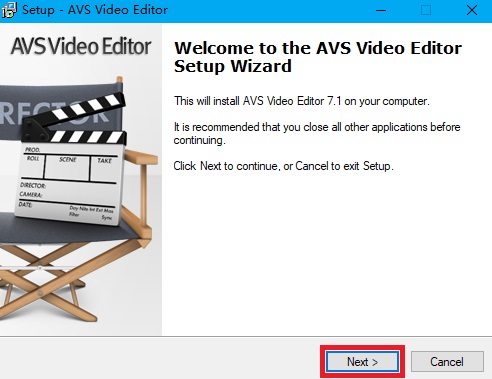
一、在本站下载最新版的安装包,双击运行,点击NEXT继续安装。
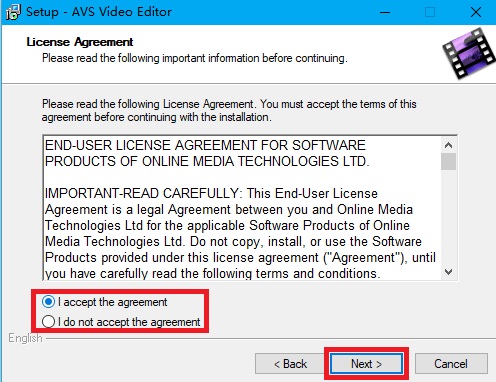
二、选择I accept the agreement,然后点击NEXT
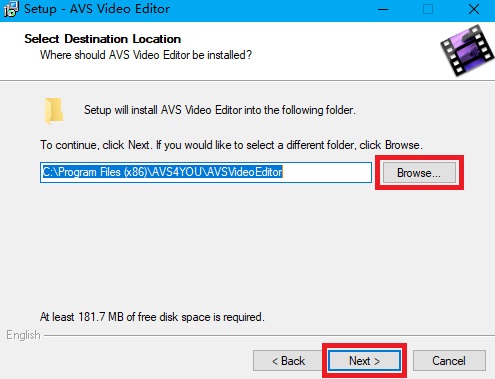
三、如下图,可以点击【browse】,修改软件的安装位置。
四、默认选择NEXT和install即可,然后开始安装软件。
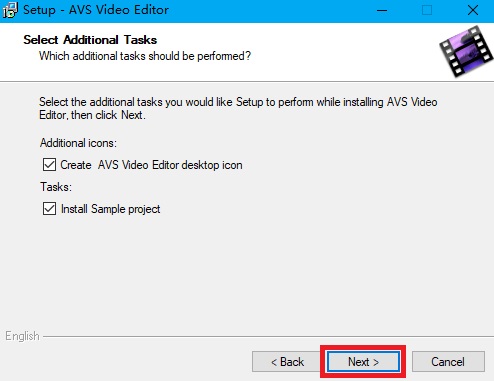
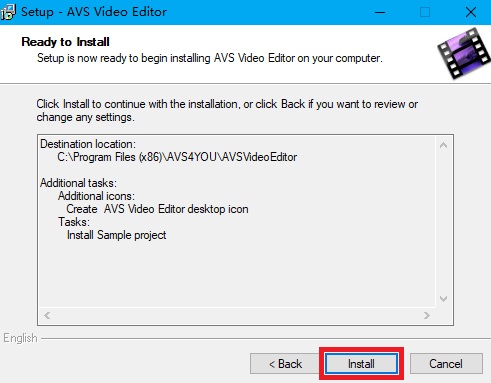
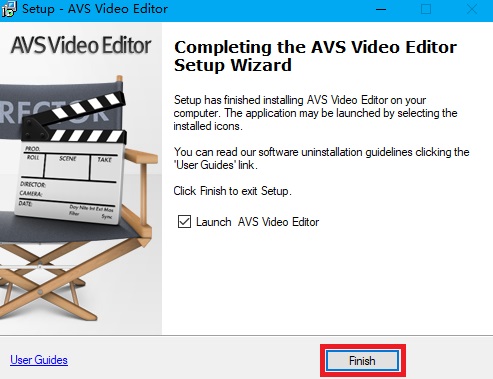
五、软件安装可能需要几分钟,请耐心等待,安装完毕按照提示点击【finish】即可。
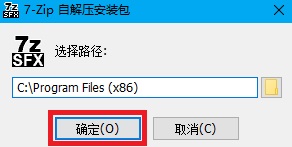
六、然后运行汉化补丁目录中的“AVS Editer_Setup.exe”,选择程序目录解压。如果用户修改了需要自己找到路径。
若提示错误,右键该文件选择以管理员身份运行。
七、然后双击注册表文件将注册表导入,32位就选后面是32的注册表,64位系统就选64,English则是变回原来的英文版。
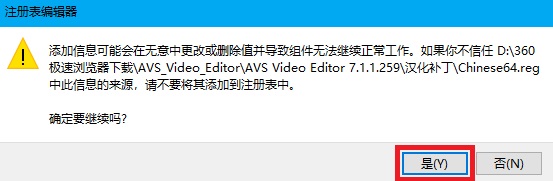
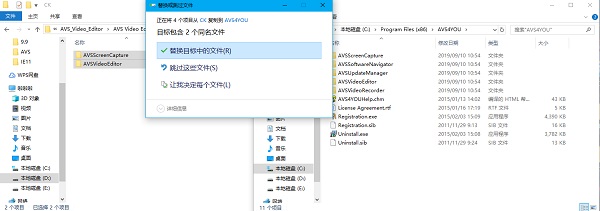
八、然后将“CK”文件夹中的文件复制到安装目录中替换原文件。
使用技巧
自带丰富的转场效果
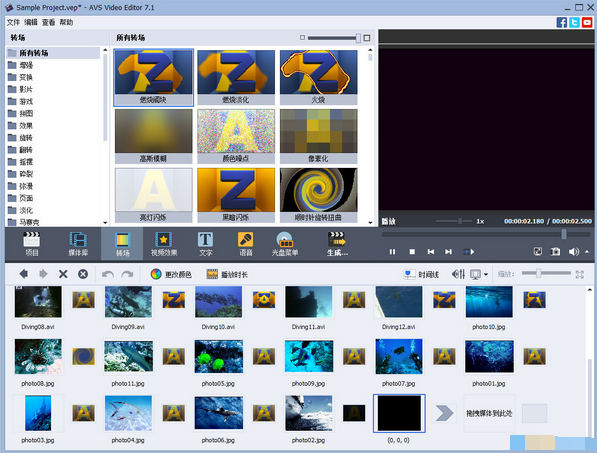
丰富的视频效果
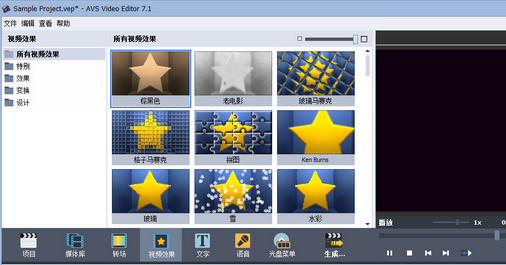
强大的文字特效
方便易用的光盘菜单制作工具
可直接生成多种视频文件格式,并可直接制作成光盘