
 中琅条码标签打印软件 简体中文版v6.5.6
 速打 官方版 v5.5.0.9
 福昕智慧打印 官方版 V2.2.1602.592
 神奇照片自动打印软件 正式版 v4.0.0.348
 神奇通用收据打印软件 最新版 v3.0.0.296
 FinePrint2021 官方版 v2021

FinePrint是一款运行于Windows系统的虚拟打印机软件,它的核心使命是优化和简化打印流程。安装后,它会作为一个打印机选项出现在任何程序的打印对话框中。其最受欢迎的功能包括多合一打印(可将2、4或8页内容缩印到一张纸上)、小册子制作(自动完成排版以便装订)、删除空白页和添加自定义页眉页脚/水印。通过这些功能,用户不仅能大幅降低打印耗材成本,还能生成更具专业性和可读性的文档,是办公和家庭打印的得力助手。
软件亮点
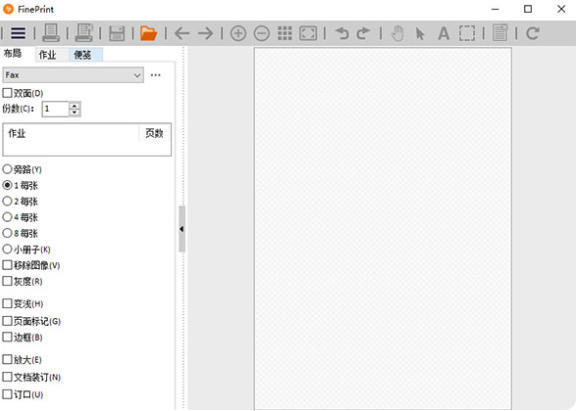
多页合并与双面打印
支持单张纸打印2至8页内容,用户可根据需求选择“2合1”“4合1”或“8合1”模式,显著减少纸张消耗。
自动双面打印功能支持所有文档和打印机,制作小册子时无需手动调整页码顺序,系统自动完成排版与装订,简化操作流程。
省墨模式与图像控制
提供彩色转黑白选项,并支持跳过图像打印,仅输出文本内容,降低墨水消耗。
页面缩放功能可将大尺寸页面(如A3)适配至标准纸张(如A4),避免内容截断。
文档整合与格式保存
允许多个文档整合至单一打印任务,支持基于网页内容的小册子创建。
输出格式涵盖TIFF、JPEG、BMP、文本及FP格式,满足多样化存储需求。
软件特色
企业办公:通过服务器部署实现批量打印管理,降低耗材成本。
学术研究:多页合并功能便于整理文献资料,小册子打印支持论文装订。
个人使用:省墨模式与双面打印功能适合家庭用户,减少打印开支。
软件功能
全面打印预览与编辑
预览界面支持添加空页、删除页面、重排任务及文本注释,用户可实时调整布局,避免错误输出。
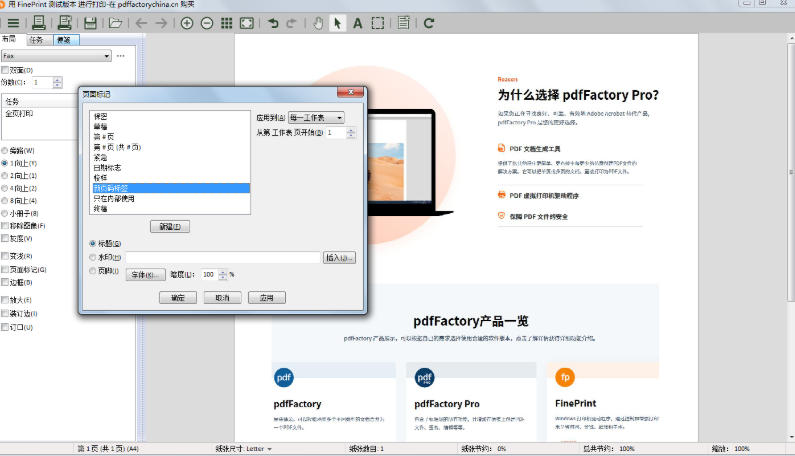
提供18种模板与6种图案选择,支持日期、时间、页码等作为水印,增强文档专业性。
表单与信笺抬头设计
简化电子表单和信笺抬头的创建流程,用户可通过模板快速生成标准化文档。
支持自定义标题、页脚及水印内容,字体、字号、颜色等参数可灵活调整。
服务器部署与多打印机管理
支持在服务器上安装为共享打印机,实现组和企业级批量管理。
用户可创建多个虚拟打印机实例(如“小册子打印机”“信笺抬头打印机”),针对不同场景配置专属参数。
安装步骤
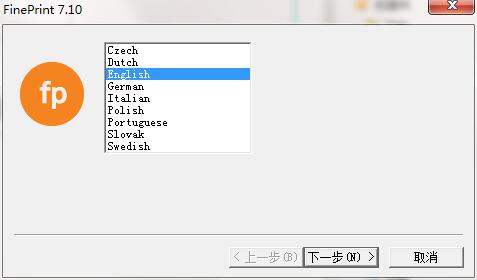
1.在5119下载下载FinePrint最新版的安装包,双击“exe”文件,进入安装向导,选择语言,单击下一步
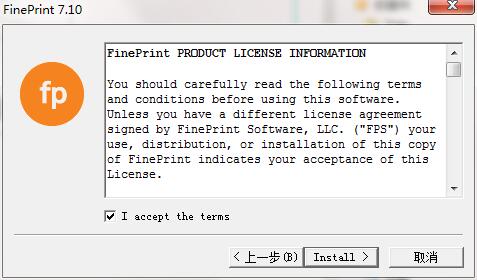
2.阅读许可协议,点击“I accept the terms”,单击Install安装
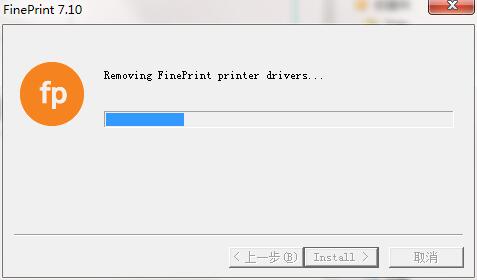
3.软件正在安装,请耐心等待
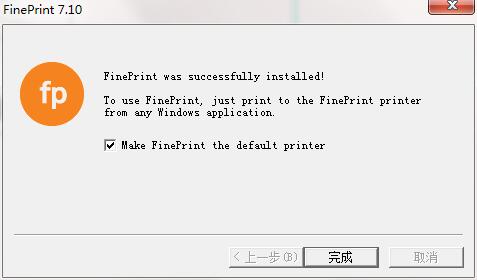
4.FinePrint安装完成,单击完成,退出安装向导
常见问题
打印失败
排查步骤:
确认打印软件启动:观察电脑本地程序打印是否已经启动,如果无说明没有启动成功。偶发出现还是必定出现,如果是首次启动失败,需要点击多次才能正常打印,一般是启动超时问题。若是必定复现,首先保证检查打印软件是否存在多个版本互相冲突,并且保证打印软件不要安装在设计器目录下。
检查端口占用情况:本地打印软件默认接口的9092,若被占用,可释放相应的接口或者修改本地打印软件的端口号,另外本地打印软件的配置文件也要修改成一样的端口,修改完保存重启。
检查配置:若是https环境想要调用本地软件,首先得配置好本地打印的https,其次检查配置文件的httpsMode选项,设为true则为https模式,设为false则为http模式。
检查浏览器限制或杀毒软件:检查是否为浏览器限制问题或杀毒软件的问题。
检查插件和JAR包:检查插件和JAR包是否匹配。
查看日志:查看bin目录下的debug.log日志查看报错,进行具体分析。


