
 Recovery Toolbox for PowerPoint 4.3.5.10
 金舟批量重命名软件 正式版 v5.0.0
 百页窗 官方版 v2.5.21.142
 淘淘文件时间修改之星 最新版 v5.0.0.513
 神奇文档转换处理软件 最新版 v2.0.0.229
 Beyond Compare 4 官方版 v4.1.8

TextLocator是一款高效的本地文档全文搜索与管理工具,能帮助用户从电脑海量文件中快速定位所需内容。它能对PDF、Word、Excel、PPT及TXT等常见格式文件建立全文索引,实现以关键词秒级搜索文档内部文字。软件支持结果预览、分类筛选及一键打开,极大提升了从大量资料中检索特定信息的效率。无论是办公文档归档、学术资料查询还是个人知识管理,TextLocator都是强大的得力助手,让本地数字内容变得触手可及。
软件亮点
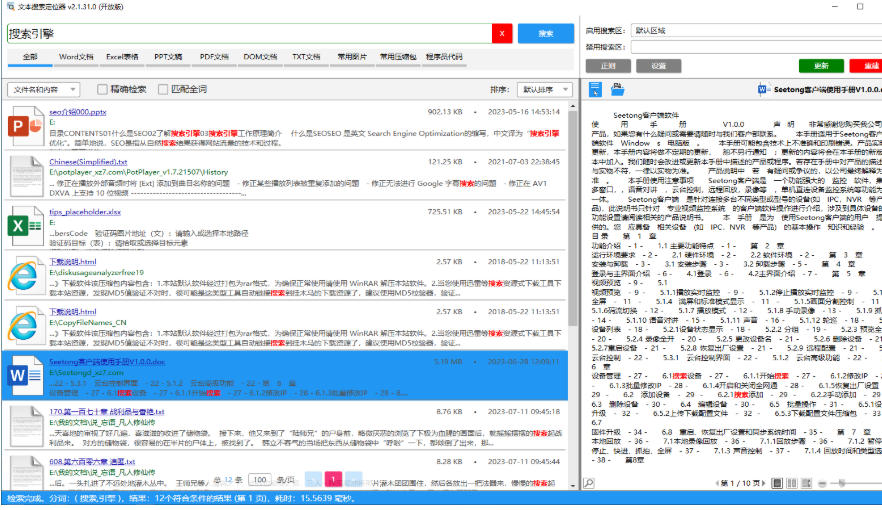
内容预览与高亮标记
搜索结果列表中点击文档,右侧预览区显示内容,关键词标记为红色,方便快速定位关键信息。
预览区支持复制文本,但剪切和粘贴不影响源文件。
文件类型筛选与排序
可按文件类型(如仅显示 Word 文档)或排序规则(默认、时间远近、文件大小)筛选结果。
例如:仅查看最近修改的 PDF 文件,或按文件大小排序查找大文件。
动态阈值与自定义分词
允许动态调整匹配阈值,平衡查找精度与召回率,适应不同场景需求。
支持手动分词(用空格分隔关键词),如搜索“数据库 表 结构”可匹配包含这三个独立词汇的文档。
低 CPU 占用与开源免费
优化算法确保高效运行,即使处理海量文档(如 550G 硬盘)时 CPU 占用也较低。
采用 Apache 2.0 开源协议,用户可自由使用、修改或贡献代码。

软件特色
办公场景
快速查找合同、报告中的特定条款或数据,如搜索“违约金 5%”定位相关合同。
从压缩包内检索包含关键词的文档,避免逐个解压查看。
学习场景
在论文集中搜索引用、概念或实验结果,支持学术知识发现。
整理学习资料时,通过关键词快速归类文档(如将所有涉及“机器学习”的 PDF 集中显示)。
开发场景
在代码库中搜索函数名、变量名或注释,辅助代码维护与调试。
查找配置文件中的特定参数,如搜索“server_port”定位服务端口配置。
软件功能
多格式文档支持
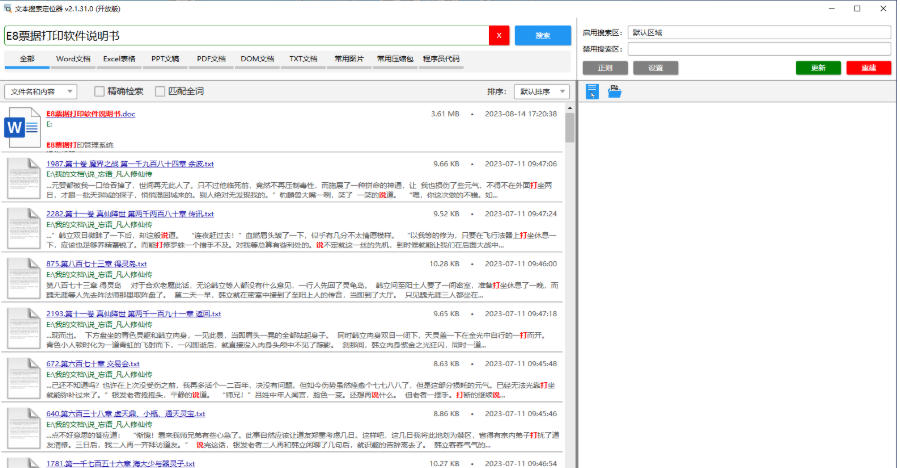
支持检索 Word、Excel、PPT、PDF、TXT、图片、压缩包、代码 等多种格式文档,覆盖办公、学习、开发等场景。
例如:可搜索代码文件中的特定函数名,或从压缩包内查找包含关键词的文档。
全文检索与文件名检索
全文检索:通过关键词匹配文档内容,即使忘记文件名也能快速定位。
文件名检索:支持仅搜索文件名,适合明确知道文件名称的情况。
高效搜索算法
基于 Trie 树数据结构 实现,预处理文本后构建索引,显著提升关键词匹配速度,尤其适合大规模文档。
首次使用需建立索引(时间因文件数量而异,如 2.7 万文件约需 10 分钟),索引完成后搜索极快。
自然语言处理集成
集成 Jieba 分词库,支持中文分词,适应复杂中文文本环境,提高搜索准确性。
例如:搜索“数据库表结构”时,可自动拆分为“数据库”“表”“结构”进行匹配。
多关键词与精确匹配
支持通过 空格键 同时检索多个关键词,并可选择 精确匹配(全词匹配)或 模糊匹配。
例如:搜索“数据 分析”可找到同时包含这两个词的文档,而勾选“匹配全词”则仅匹配完整短语。
使用说明
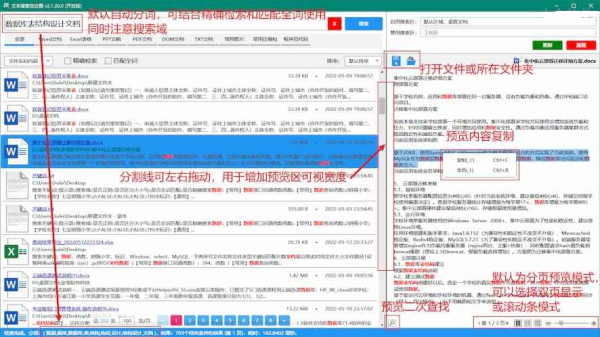
双击文件夹设置自己需要搜索的文件夹(和排除的文件夹)
点击“重建”按钮创建文档索引,更新文档索引点击“优化”按钮(或等待更新任务自动更新)
索引结束后,搜索框输入关键词回车或者点击搜索按钮。搜索结果列表会显示为列表
点击列表文档,右侧预览区会显示文档内容(图片会显示图片)
结果列表和预览区中间的分隔线可左右移动,以增加预览区可视宽度
常见问题
Q:如何快速定位搜索结果中的关键词?
预览区高亮:搜索结果右侧预览区会红色标记关键词,点击可跳转。
快捷键:在预览区按Ctrl+F调出内置搜索框,进一步定位。
Q:如何保存常用搜索条件?
书签功能:在搜索框下方点击“添加书签”,保存当前搜索关键词和筛选条件。
历史记录:搜索框下拉菜单显示最近10次搜索记录,可快速复用。


