
 photoshop cs6 破解版
 嗨格式抠图大师 官方版 v1.4.151.0
 coreldraw 9 简体中文版
 Sketchup2020 最新版
 风云抠图 官方版 v2.0.0.1
 Exposure2021 官方版

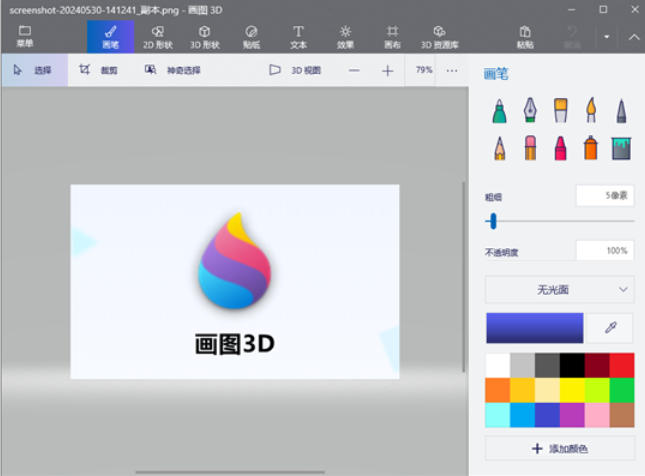
画图3D是微软为Windows 10及更高版本系统内置的免费图形创作软件。它在传统画图软件基础上,新增三维建模与编辑功能,支持用户通过简单拖拽、拉伸等操作创建基础3D模型,并提供丰富的贴图、光影和纹理工具。软件兼容2D绘图与3D设计,可导出常见3D格式文件,适合初学者进行简易模型创作、教学演示和基础视觉设计,是入门级数字创作的一体化解决方案。
软件亮点
零学习成本:界面延续传统画图软件的简洁风格,工具图标直观,新手可快速上手。
实时预览:调整模型参数时立即显示效果,无需渲染等待。
触控优化:支持Surface等触控设备,用手势直接操作模型(如缩放、旋转)。

软件功能
3D建模入门友好性
基础形状库:提供立方体、球体、圆柱体等预设3D形状,用户可通过拖拽调整尺寸、旋转角度。
自由绘制工具:支持用画笔直接绘制3D轮廓(如绘制一个不规则形状后自动生成3D模型),适合快速概念设计。
贴图与材质:内置纹理库(如木纹、金属、布料),支持导入图片作为贴图,可调整光泽度、透明度等参数。
简单动画:通过关键帧功能制作基础3D动画(如旋转、缩放),但无法实现复杂骨骼绑定或运动路径。
2D与3D融合设计
分层管理:2D素材(如图片、文字)与3D模型可分层叠加,支持独立编辑与组合导出。
混合渲染:可将2D元素投影到3D模型表面(如将文字贴到立方体侧面),或通过“3D画笔”在模型表面绘制图案。
导出与兼容性
格式支持:可导出为GLB(通用3D格式)、FBX(兼容多数3D软件)、PNG(2D渲染图)等,但部分高级属性(如动画)可能丢失。
跨平台协作:导出文件可在其他3D软件(如Blender)中进一步编辑,但需手动调整材质和光照设置。
使用方法
开始使用
当你使用画图 3D 时,会看到一个白色的画布,就像在画图工具中看到的一样。不要被骗了!虽然画布是常规画图工具中的主要特性,但是画图 3D 的主要场景是 3D 模型本身。因此,你可能会发现画图 3D 的画布主要用来绘制一个简单的背景或参考。
下面的例子中,我们将使用这个水下场景作为一个有趣的背景。

添加 3D 形状
如果你想在场景中添加 3D 形状,只需点击窗口顶部的“对象”按钮。

在右边你会看到你可以使用的形状列表。对于我们的例子,我们将点击鱼。

现在我们将点击场景来放置我们的鱼。在 3D 空间中,我们可以缩放或者旋转形状。同时你可以像普通的画图工具一样向上,向下,向左和向右移动形状,同样也支持物体前后移动。

使用贴纸
这条鱼看起来很平淡无味,不是吗?让我们添加贴纸为这一条鱼生动起来。要做到这一点,我们点击顶部的“贴纸”按钮。

在右侧,我们点击脸部图标,然后挑一个漂亮的眼睛。

我们在鱼的身上点击鼠标来放置眼睛,调整眼睛的位置,然后点击右边的邮票图标。一旦完成,贴纸将被印在鱼上。贴纸工具继续保持活动,以方便我们粘贴多个眼睛。我们现在不想添加更多的眼睛,所以我们按 ESC 退出贴纸工具。
多贴几张贴纸后,我们就有了一个更生动活泼的鱼!

使用涂鸦
如果在预设中找不到需要的形状,那么你可以随时将常规涂鸦变为 3D 涂鸦。回到“3D 对象”菜单中,你可以选择在“3D 涂鸦”下绘制 3D 形状。你可能需要向下滚动才能看到它们。

“锐边涂鸦”工具通过单击设置的锚点之间绘制直线,非常像其他绘图程序中的钢笔工具。当单击起始锚点时,画图 3D 将线条变成 3D 形状。这对于绘制像星星一样的东西非常棒,因为它使用的是锐角和直线。
“柔边涂鸦”可以让你画出自由的形状,并给予完成的形状一个圆形的外观,就像一个云。我们使用柔边涂鸦画了一个粗糙的水母。

常见问题
Q:如何创建3D模型?
从形状开始:点击顶部菜单栏“3D形状”,选择预设形状(如立方体、球体),拖拽调整大小和位置。
自由绘制:使用“3D画笔”直接绘制轮廓,软件会自动生成3D模型(适合简单图形)。
导入2D转3D:插入图片后,点击“神奇选择”抠图,再选择“制作3D对象”生成浮雕效果。
Q:如何调整模型颜色或纹理?
纯色填充:选中模型后,点击右侧“画笔”工具,选择颜色直接涂抹。
应用纹理:在“贴纸”选项卡中选择内置纹理(如木纹、金属),或导入本地图片作为贴图。
调整材质:点击“材质”工具,修改光泽度、透明度等参数(如将模型设为半透明玻璃效果)。
Q:如何组合多个3D模型?
分层管理:所有模型默认在独立图层中,可拖拽调整层级顺序。
群组操作:按住Ctrl键多选模型,右键选择“群组”合并为一个整体,方便同步移动或旋转。


