
 猿辅导 最新版 v7.7.0.19164
 练耳大师(EarMaster School) v6.1.645PW中文版
 潭州课堂 官方版 v4.3.6.10136
 高途课堂 官方版 v11.2.8.0821
 101教育PPT 官方版 v3.0.7.1
 掌门优课 学生版 v1.1.12.0

微课通是一款专业的微课录制工具,专为教师设计,支持多媒体教学录制,提供多种录课方式与丰富的外设兼容性。软件具备一键上传云端功能,课件可随时查看,便于教学资源的存储与分享。操作便捷,功能实用,助力教师高效制作优质微课内容,提升教学效率与数字化课堂体验。
功能介绍
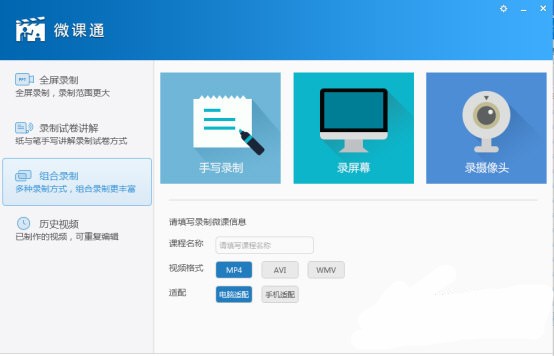
多种录制方式
屏幕录制:捕捉电脑屏幕操作,适合软件教程、课件演示。
摄像头录制:真人出镜讲解,增强互动性。
混合录制:同时录制屏幕与摄像头画面,实现“PPT讲解+真人出镜”的复合模式。
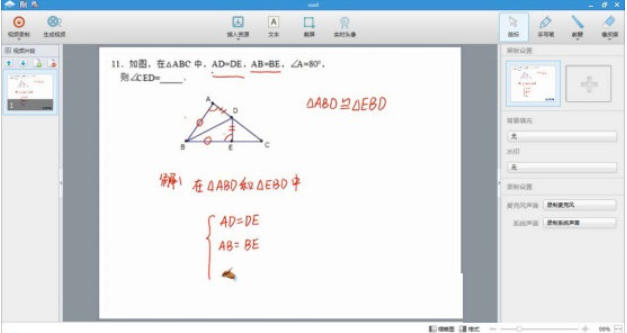
白板录制:提供丰富的白板工具,支持手绘、图形教学,适合数学、物理等学科。
试卷录制:通过点阵试卷打印,实现手写解题过程的同步录制。
外接设备支持
智能笔+掌中黑板:真实还原纸笔书写场景,解决同屏录制问题,支持可汗学院式微课制作。
智写板+电磁笔:通过数据线连接电脑,实现手写标注与PPT边讲边录。
高拍仪与智能手机:支持安卓/苹果手机连接,扩展录制视角。
资源整合与编辑
多媒体资源加载:支持文字、图片、音频、视频、PPT等资源嵌入,丰富教学内容。
视频剪辑功能:提供剪辑、拼接、添加片头片尾、插入字幕/图片/背景音乐等编辑工具。
智能字幕:语音转文字功能(需联网),一键生成字幕轨道,提升视频可读性。
云端管理与分享
云端存储:课件自动同步至云端,支持多设备访问与分享。
一键导出:支持MP4、SCORM、HTML5等多种格式,满足不同平台发布需求。
软件优势
高清录制与低占用
支持4K分辨率录制,优化性能降低CPU占用率,确保录制流畅不卡顿。
修复Win11系统下画面卡顿问题,提升兼容性。
交互式元素简化
测验题、超链接等交互元素添加流程简化,操作更直观,适合新手教师快速上手。
画中画模式
同时录制屏幕、摄像头及系统声音,自由调整窗口布局,满足复合式课件需求。
软件特色
教师备课:制作讲解视频,整合PPT、白板、实操演示等多类型资源。
企业内训:创建操作教程、产品演示视频,支持员工远程学习。
知识分享:知识达人通过微课通制作专业级内容,提升传播效果。
家校互动:结合“微课掌上通”APP(需注意区分功能),教师可推送微课视频至家长端,实现无缝对接(但需注意用户反馈的稳定性问题)。
常见问题
云端同步失败
可能原因:网络不稳定、账号未登录、服务器维护。
解决方案:
检查网络:切换至4G/5G或重启路由器。
重新登录账号:在软件设置中退出账号后重新登录。
稍后重试:访问官网或社交媒体确认是否为服务器故障。
智能字幕生成错误
可能原因:语音不清晰、背景噪音大、方言识别率低。
解决方案:
优化录音环境:使用外接麦克风,减少背景噪音。
调整语速:录制时保持适中语速,避免过快或含糊。
手动编辑字幕:在软件编辑界面修正错误字幕。
使用方法
【怎么剪辑视频】
1、当成功录制一段视频片段后,只需将其进行保存即可进入视频剪辑界面,用户可以通过工具栏中的“分割”与“删除”进行操作,选择分割工具后拖动时间轴,分割视频片段,对视频片段进行精细化的处理,选择删除工具即可删除不要的视频片段,如下图所示:
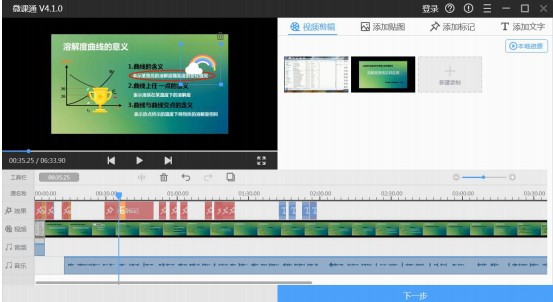
多片段录制:可以再“新建录制”,新建多个片段;
多片段组合:支持多个片段都放到轨道上,边剪辑边试听;
添加本地视频:支持添加本地视频片段;
添加云端资源:登录用户提供教育云资源、精品资源和我的资源;
工具栏:分割:拖动时间轴,分割视频片段,对视频片段进行精细化的处理;
删除:删除不要的视频片段;
预览:可预览该视频片段,也可全屏预览。
2、多轨道剪切:除了在视频剪辑界面进行操作,你还可以在添加贴图、添加标记与添加文字中自定义添加视频的贴图、标记与文字样式
多轨道:效果轨道、视频轨道、音频轨道、音乐轨道;
效果轨道:添加的贴图、标记、文字;
音频轨道:音视频分离之后,可以重新对视频画面进行配音;
音乐轨道:可添加背景音乐,可边剪切边调整声音大小;
音量大小:上线拉动,调节背景音乐大小;
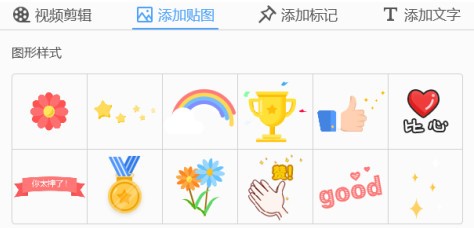
添加贴图:提供 12 种贴图样式;
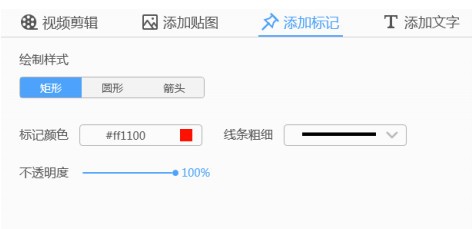
添加标记:提供矩形、图形和箭头三种标记样式;
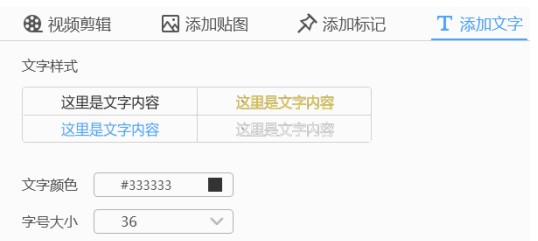
添加文字:提供 4 种文字样式,且可修改文字颜色和大小。
【怎么导出视频】
1、如果你已经成功录制微课、剪辑视频的全部内容,最后一步就是要将制作好的视频进行导出了,通过“导出尺寸”,填写课程名称和制作者,选择导出格式和保存路径,在导出尺寸中自定义480P、720P或1080P,如下图所示:
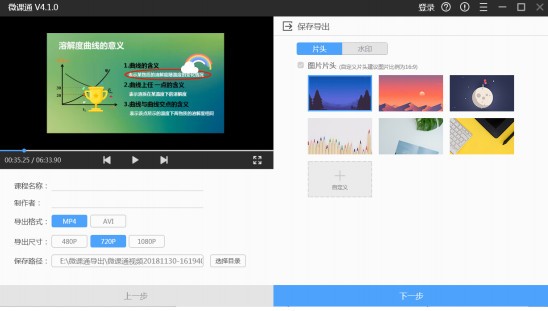
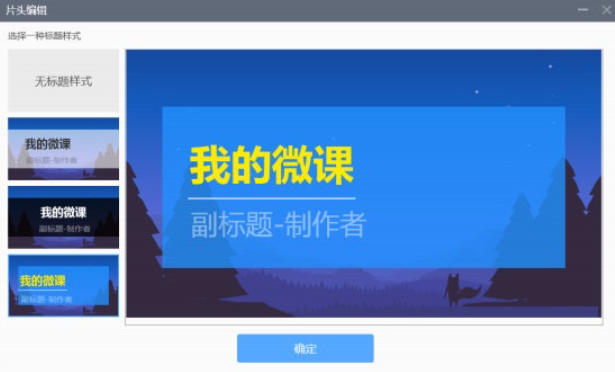
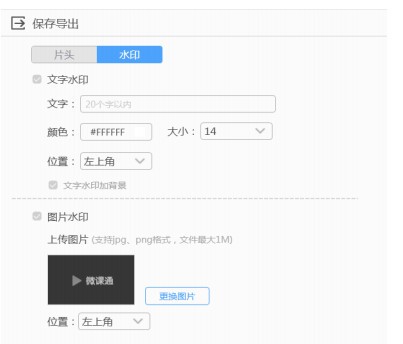
2、用户还可以根据自己的需要往导出的视频中添加片头或水印,如下图所示:
3、最后等待导出完成即可,如下图所示:
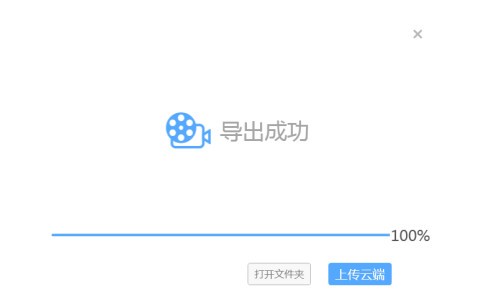
由此也就完成了导出视频的全部内容。


