
 浩辰CAD看图王 官方版 9.4
 草图大师 v20.0.373
 风云CAD编辑器 中文版 v2.0.0.1
 AutoCAD 2017 64位官方版
 迅捷CAD编辑器 最新版 v2.1.2.0
 浩辰CAD2021 官方版 2021

全能cad转换器(Total CAD Converter)是一款功能强大的万能CAD转换器,支持将DXF、DWG、DWF等主流源格式图纸转换为PDF、TIFF、JPEG、PNG、SVG、CGM等多种图片及文档格式。软件界面友好,内置向导支持项目设置记忆与命令行操作,提供调整大小、旋转图纸及添加水印等实用功能,帮助用户高效完成CAD图纸格式转换与浏览需求。
软件亮点
用户友好界面:
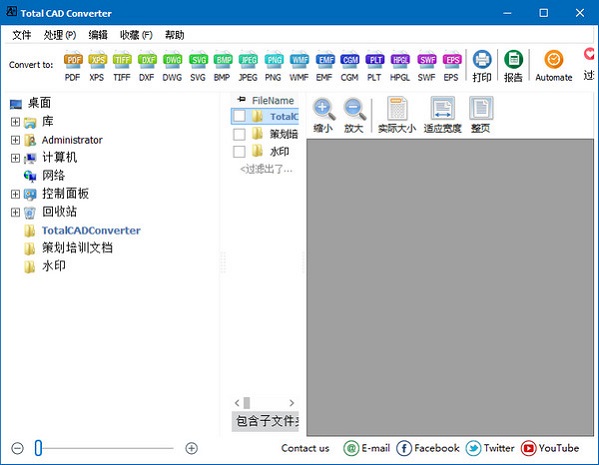
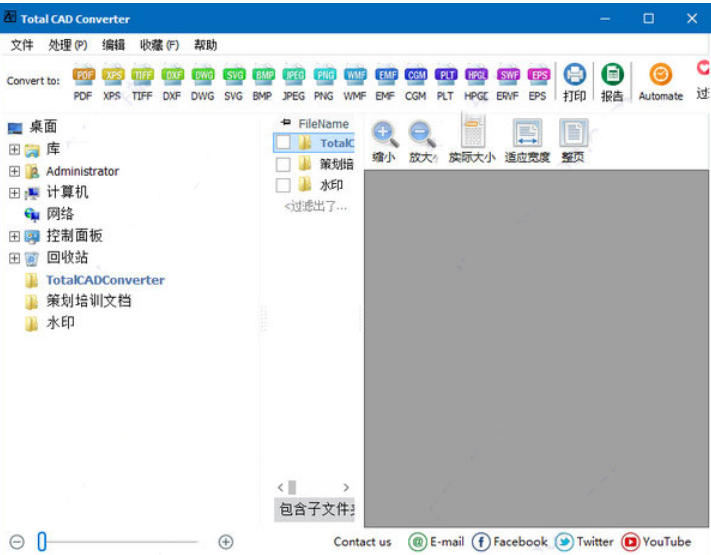
采用直观的操作界面和向导式流程设计,降低软件使用门槛。
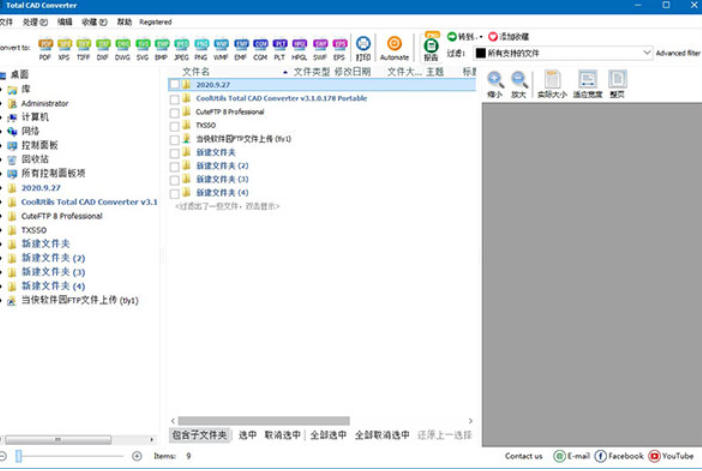
内置文件预览功能,帮助用户快速定位目标文件。
自动记忆历史设置参数,避免重复配置。
命令行支持:
提供完整的命令行操作接口,可与脚本或自动化任务集成。
支持从图形界面直接生成命令行代码,简化批量处理流程。
跨平台兼容性:
支持Windows、macOS等主流操作系统,满足不同设备使用需求。
提供ActiveX和Server版本,支持在企业环境中部署应用。
软件特色
设计成果展示:将CAD图纸转换为图像或PDF格式,便于在网页、演示文稿中展示设计效果。
文件共享与协作:通过统一转换为PDF格式,确保不同软件用户均能正常打开和查看文件内容。
图纸归档管理:将大量CAD文件转换为通用格式,简化存储流程并提升检索效率。
工程图纸交付:生成带有权限控制的PDF文件,保障设计成果的知识产权安全。
软件功能
多格式支持:
输入格式:支持DWG、DXF、DWF、DWFX、PLT、HPGL、SVG、CGM等数十种CAD文件格式,覆盖主流设计软件生成的图纸类型。
输出格式:可转换为PDF、TIFF、JPEG、PNG、BMP、WMF、SVG、PS、SWF等图像格式,以及DOC、HTML、TXT等文本格式,满足不同场景下的文件使用需求。
批量处理能力:
支持同时转换多个CAD文件,显著提升工作效率。
可转换整个文件夹内的所有文件,实现自动化批量操作。
提供文件夹监控功能,实时检测新增文件并自动完成转换。
高级转换选项:
合并输出:将多个CAD文件合并为单页或多页的PDF/TIFF文件,便于整理和查阅。
图像处理:转换过程中可同步调整图纸尺寸、裁剪区域、旋转角度,并添加文字或图片水印。
视觉优化:支持将彩色图纸转换为黑白模式,或通过调整线宽比例增强线条清晰度。
安全与权限管理:
转换为PDF时,可设置用户权限密码,限制文件打印、修改或复制操作。
支持添加数字签名,确保文件来源可信且内容未被篡改。
常见问题
文件转换后出现格式错误或内容丢失
原因:源文件可能存在损坏或数据不完整,或转换设置不当。
解决方法:
确保源文件完整且未损坏,尝试用CAD软件重新打开并保存文件。
检查转换设置,确保输出格式和参数与需求匹配。
更新软件至最新版本,修复可能存在的兼容性问题。
使用说明
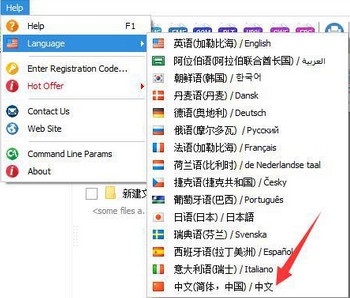
Total CAD Converter中文设置方法
Total CAD Converter支持简体中文,设置方法“help->language->中文(简体)”
安装步骤
1、解压安装包,双击“TotalCADConverter.exe”,等待片刻自动弹出安装界面。
2、弹出语言选择框,默认选择“English”,无需更改直接点击OK
3、按提示框点击“next”
4、选择程序的安装路径,默认路径为C:Program Files (x86)CoolUtilsTotalCADConverter,可点击browse更换安装路径,或直接默认,但需注意该程序全部安装需要44.2M的空间,请确保所选择的硬盘满足其安装要求,然后点击next
5、按提示框点击“install”进入安装
6、开始正式的安装,因电脑配置不同安装所需时间也不同,请耐心等待
7、如出现下图表示安装完成,点击“finish”即可
使用方法
开始使用Total CAD Converter
转到开始>所有程序>总CAD转换器>总CAD转换器菜单项,在安装下载的文件后启动程序。
在您看到程序的主窗口之后,选中要在中间面板中转换的CAD文件,方法是检查这些文件附近的框。
按与您要将文件转换为的目标格式对应的工具栏按钮。
工具栏按钮
在新对话框中指出输出文件夹和文件的名称,并查看可用于所选格式的其余设置。
选项选择
当您确定已设置所有必要的设置时,按开始按钮,程序将处理所选的CAD文件。
开始选择
向导中指定的输出文件夹将在Windows资源管理器中自动打开,您将看到目标格式的转换文件。


