EDIUS 官方版 v8.2.0.312
 会声会影x8 v25.0.0.376
 蜜蜂剪辑 官方版 v1.7.5.11
 camtasia studio 中文版 v2020.0.1
 sony vegas pro 官方版 v16.0.0.307
 硕思闪客精灵 7.4 专业版

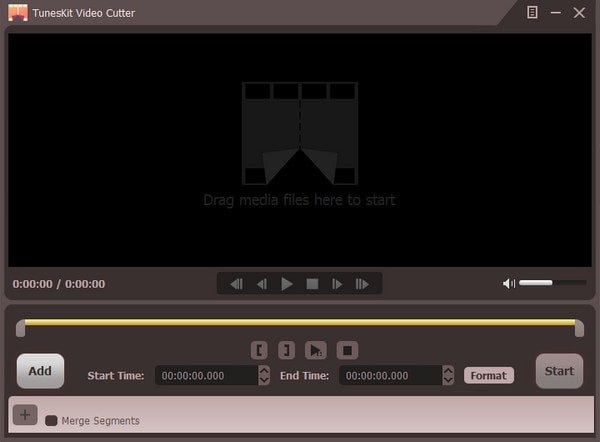
TunesKit Video Cutter官方版是一款实用便捷的视频分割工具,界面美观、操作简单,支持将视频和音频文件快速分割为多个片段。软件功能强劲,上手容易,帮助用户高效完成视频剪辑处理需求,是日常多媒体编辑的得力助手。
软件亮点
设备兼容性:
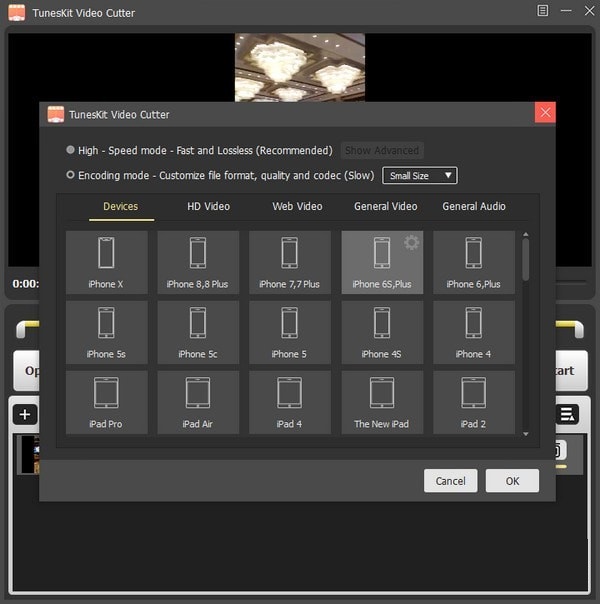
TunesKit Video Cutter 为所有流行的便携式设备和媒体播放器(包括苹果、三星、游戏控制台、智能电视等)提供了完整的预置配置文件。
用户可以按预期将视频或音频直接裁剪并保存到任何目标设备中。
高速处理:
软件配备了先进的加速器,使视频切割器工作速度达到 60 倍,比市场上任何有竞争力的程序都要快得多。
支持即时预览功能,用户可以在剪辑过程中即时查看效果。
功能介绍
无损剪切与合并:
TunesKit Video Cutter 支持无损剪切视频和音频,确保在分割过程中不会丢失任何质量。
它还可以将多个片段从同一来源合并成一个全新的文件,并保留 100% 的原始质量。
精确修剪:
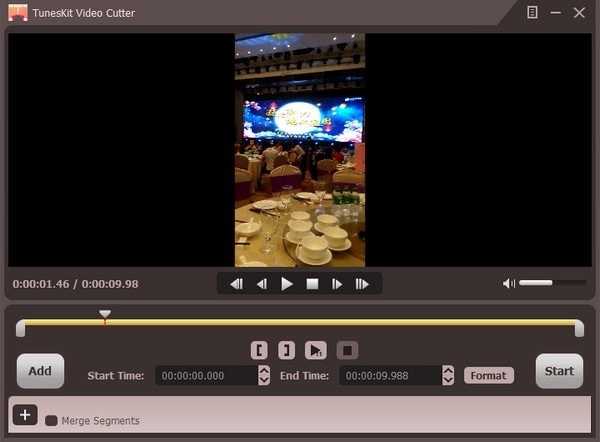
软件嵌入了精确的媒体切割技术,用户可以通过将时间间隔设置为毫秒来尽可能精确地修剪任何视频或音频。
支持通过控制滑块或手动设定起始时间和结束时间来选择要分割的段。
格式转换:
TunesKit Video Cutter 支持将分割后的媒体剪辑转换为多种常用格式,如 MP4、AVI、MPG、MPEG、3GP、MKV、WMV、ASF、VRO、MP3、AAC、AC3、OGG、APE 等。
用户还可以自定义媒体参数,如编译码、大小、比特率等。
视频编辑:
软件内置了视频编辑器,用户可以在开始剪切媒体之前使用多个效果定制视频或音频剪辑,包括裁剪、修剪、添加字幕和水印、调整对比度等。
支持从任何视频中提取音频轨迹。
软件特色
无损剪切与合并
支持视频和音频的无损分割,保留原始文件质量,避免因剪辑导致的画质或音质损失。
可将同一来源的多个片段合并为一个新文件,合并过程同样无损,确保输出质量。
高速处理能力
配备先进的加速器,剪辑速度可达60倍,远超同类软件,大幅提升工作效率。
实时预览功能允许用户在剪辑过程中即时查看效果,确保最终结果符合预期。
多格式支持
支持MP4、AVI、MOV、MKV、MP3、AAC等数十种主流视频和音频格式,满足多样化需求。
提供针对苹果、三星、游戏机、智能电视等设备的预设配置文件,确保输出文件兼容性。
精准剪辑与编辑
嵌入精确媒体切割技术,时间间隔可设置至毫秒级,实现高精度修剪。
内置视频编辑器支持裁剪、旋转、添加字幕/水印、调整对比度等个性化操作。
批量处理与简洁界面
支持批量剪切和合并视频,进一步提高处理效率。
界面设计直观,操作简单,即使是新手也能快速上手。
使用方法
步骤1 将视频/音频文件导入 TunesKit Video Cutter
启动 TunesKit Video Cutter 后,您应该单击“打开”按钮或拖动媒体文件以将视频/音频添加到切割器中。它只支持每次添加一个视频或音频文件。
步骤2 选择要修剪的段
一旦导入,视频/音频文件将开始在预览窗口中自动播放。然后,您有两个选项来设置要从源媒体拆分的段的持续时间。更容易的是通过控制滑块来选择分段。另一种更精确的方法是手动设定起始时间和结束时间,精确到毫秒。
步骤3 剪裁前媒体的编辑和增强
多亏了 TunesKit Video Cutter for Windows的内置视频编辑器,在开始剪切媒体之前,您可以使用多个效果定制视频或音频剪辑。编辑视频,只需点击“编辑”图标显示在每个部分。在那里,你可以根据自己的需要通过修剪、改变纵横比、调整亮度、添加水印、字幕和其他效果来个性化你的视频。
TunesKit Video Cutter
步骤4 合并视频/音频段(可选)
它还为您提供了从同一源文件中剪切多个段的选项。只需点击“+”按钮,它将为您创建一个新的镜头。如果希望将从同一源文件中剪切的不同媒体段合并到一个源文件中,可以简单地选中“合并段”选项。
步骤5 设置输出格式
点击“格式”按钮,你将被引导到窗口,在那里你可以选择输出格式和设备。目前 TunesKit Video Cutter 为您提供了数百种输出格式和移动设备。您也可以自定义媒体参数,如编译码,大小,比特率等,如果你喜欢。
注意:为了在切割时保持原始视频的无损质量,建议您选择高速模式。
步骤6 削减你的视频/音频文件
最后,点击“开始”按钮,TunesKit Video Cutter 将开始以高达60倍的速度将视频/音频剪辑成小片段。等待拆分过程完成。然后通过点击历史文件夹图标来获得想要的片段。
常见问题
无法导入某些格式的视频文件
原因:软件编解码器不兼容或文件格式特殊。
解决方案:
更新软件至最新版本,确保支持更多格式。
使用转码工具(如HandBrake、FFmpeg)将视频转换为MP4等通用格式后再导入。
剪辑后视频质量下降
原因:输出设置不当或剪辑过程中重新编码。
解决方案:
在输出设置中选择“高速模式”以保留无损质量。
避免频繁重新编码,尽量使用无损分割功能。