
 JetBrains PhpStorm 最新版 v2020.2.1
 PyCharm 专业版 v2023.1.1
 Rider 2019 最新版
 UltraEdit 官方版 v29.00
 phpstorm 2019 官方版
 IDM UEStudio 中文版 v19.20.0.38

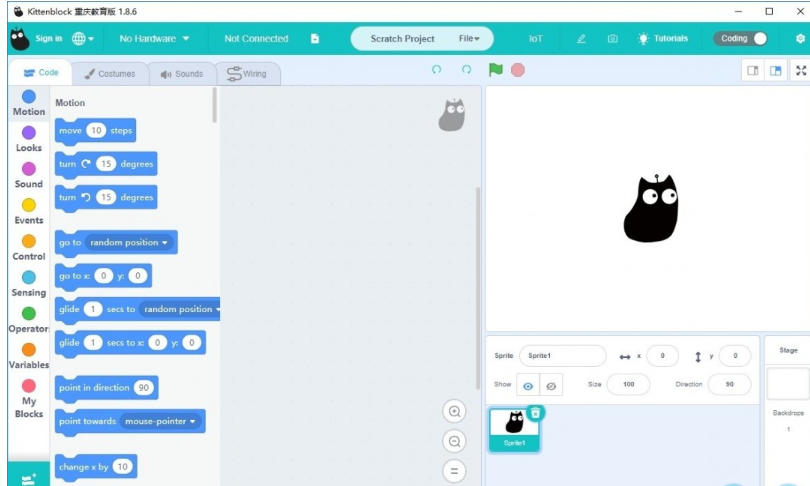
Kittenblock 是小喵科技基于 Scratch 3.0 打造的图形化编程软件,采用直观易懂的图形化编程模式,降低编程学习门槛。软件支持多种硬件编程、人工智能及物联网功能扩展,教学场景丰富多元,兼顾趣味性与实用性,能够满足编程初学者至进阶用户的跨阶段学习需求,适用于青少年编程教育、创客教学及个人编程练习,助力用户系统提升编程思维与实践操作能力。
| 相关软件 | 软件说明 | 下载地址 |
|---|---|---|
| Matlab |
中文版 |
查看 |
| CherryTree | 官方版 | 查看 |
| VS2015 | 软件开发 | 查看 |
| 啊哈编程 |
官方版 |
查看 |
| PyCharm | 语言编程 | 查看 |
软件亮点
易用性:界面直观,积木块丰富,适合快速上手。
功能性:硬件支持全面,AI/IoT 扩展强大,满足多样化需求。
社区支持:更新频繁,用户反馈响应及时,适合长期学习。
软件特色
教育体系覆盖全面
从小学到大学的教育需求均可满足,初期通过 Scratch 培养兴趣,后期逐步引入 C++、Python 等主流语言,支持进阶学习。
高频更新与用户反馈驱动
采用 Scratch 3.0 框架,每周更新一次,持续优化功能并整合用户需求(如新增电子模块、领域知识)。
社区活跃,用户可通过论坛、Q 群等渠道获取支持。
跨平台与离线支持
提供 Windows、Mac 版本,支持离线安装与使用。
在线版本功能与离线版一致,更新更及时,适合网络环境良好的用户;离线版适合机构或学校批量部署。
软件功能
图形化编程界面
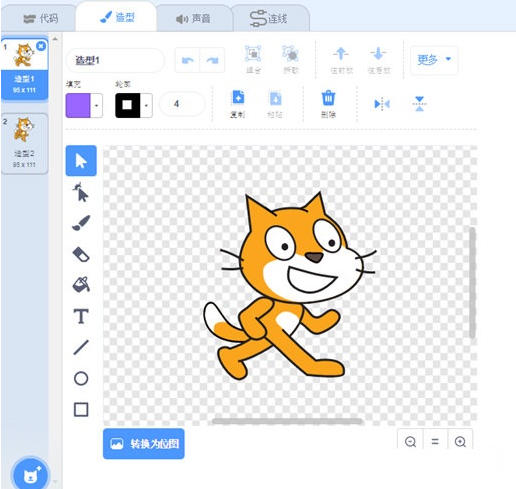
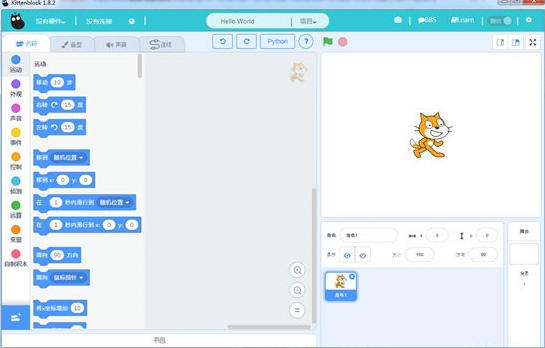
采用直观的积木式编程,用户通过拖拽积木块即可完成程序编写,降低编程门槛,尤其适合中小学生及非专业人士入门。
支持从图形化编程无缝过渡到主流编程语言(如 C++、Python),无需切换软件,实现“软着陆”学习路径。
硬件支持丰富
兼容多种开源硬件,包括 Micro:bit、Arduino、Kittenbot 系列硬件(如钣金小车、机械臂 Dobot) 等,支持通过数据线或 Wi-Fi 实现硬件控制。
提供硬件拖拽连线功能,简化硬件与软件的交互设计。
人工智能与物联网扩展
AI 扩展:集成语音识别、人脸识别、文字识别、机器学习(轻量 TensorFlow)等模块,支持创建智能应用。
IoT 扩展:提供 MQTT、OneNET、天气查询等物联网功能,便于结合硬件开展跨学科项目(如智能工厂、环境监测)。
便利性功能优化
支持 Wi-Fi 无线烧录、二维码下载程序、一键高清截图、图形化代码转译(如积木转 Python 代码)。
提供局域网 IoT 服务器、笔记功能、积木快照等工具,适应课堂教学、教程制作等场景。
安装步骤
1、我们下载Kittenblock软件,获得一个压缩包,对其进行解压,得到exe文件,双击进入软件安装界面
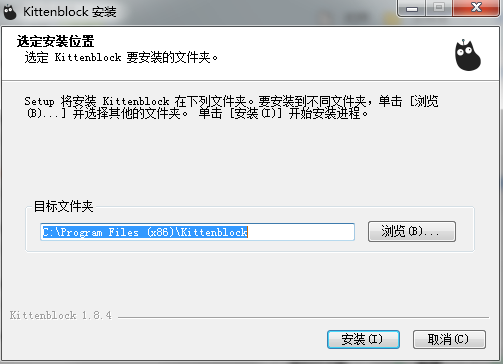
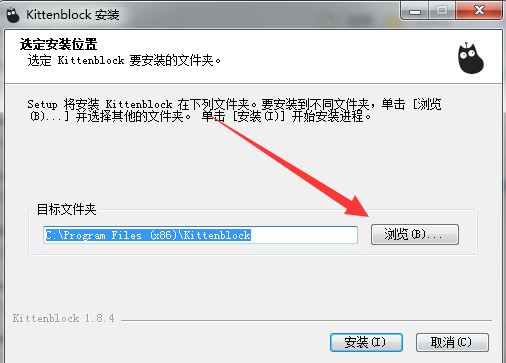
2、接着就可以看到默认安装位置在C盘,我们点击“浏览”来更改位置
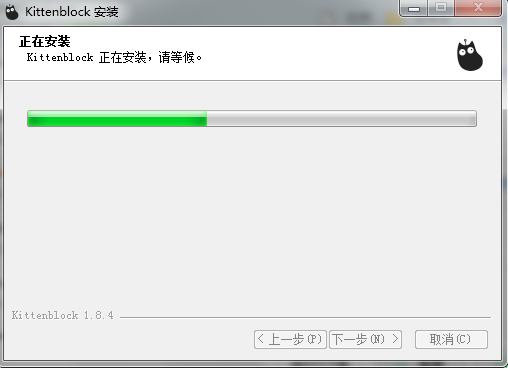
3、软件正在安装中,请耐心等待软件安装完毕
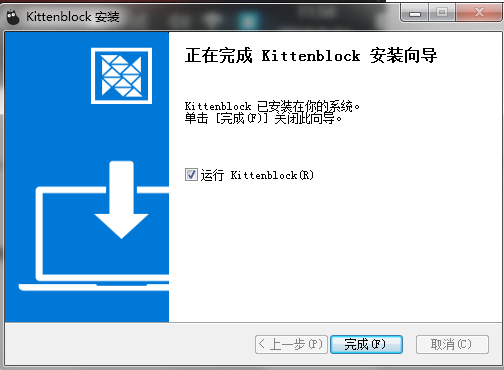
4、软件安装成功,点击完成结束软件安装
使用方法
连线引擎简介和使用
小喵家早期的天使用户可能知道在kittenblock 1.4x版本有一个连线引擎的功能,但是因为后面1.5x开始框架大改导致前后不兼容所以删掉了。但是随着现在软件慢慢稳定下来,我们在1.73迭代花了3天将连线引擎完完全全重写了一遍。
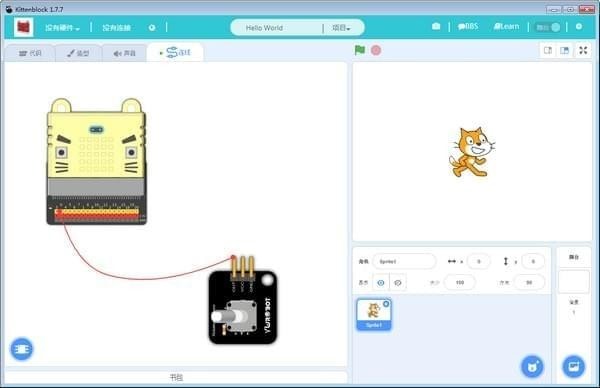
连线引擎基本使用介绍
Kittenblock官方版是一个专注于硬件编程的平台,但是硬件编程少不了连线的步骤,Kittenblock内的连线引擎设计的初衷就是多少简化这个步骤,给用户更加直观的电路连接的概念。
更新了1.73版本的Kittenblock后大家应该可以看到Tab栏多了一个连线的部分:
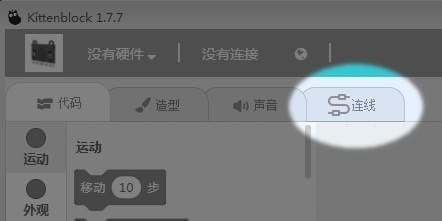
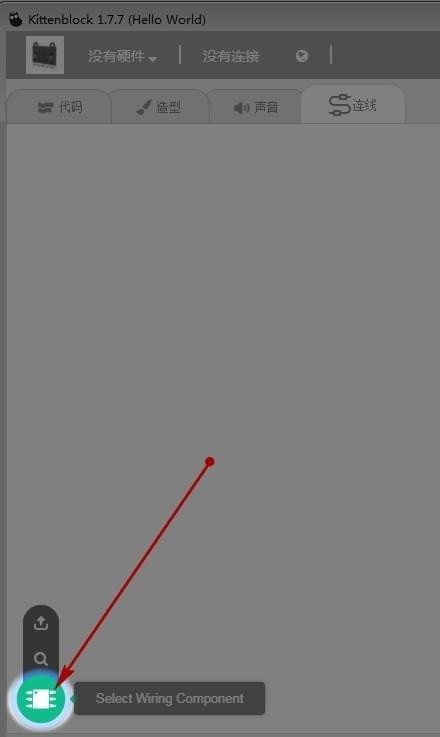
点击打开后可以看到一张空的画布,在最左下角有一个"+"图标。这个是用于导入电路板或电子模块图片的,目前只支持png格式,导入的图片将以1:1的形式绘制在画布上。在Kittenblock安装目录下的wiring目录有一些我们已经画好的主板和电子模块图片,大家可以自由使用。
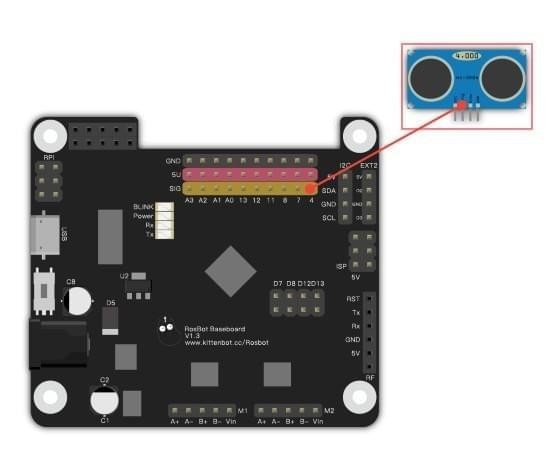
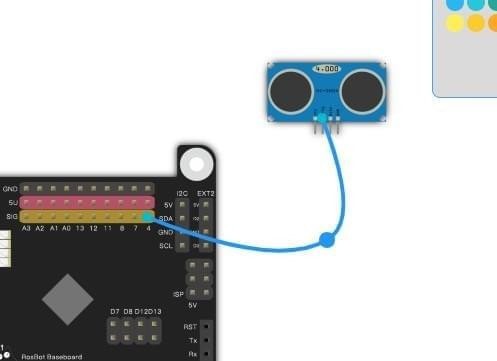
使用上述方法我们导入一个rosbot主板和一个sr04超声波模块:
之后我们来模拟一下连线过程,步骤基本如下:
1、在电子模块针脚处双击鼠标,可以生成一个线路引脚。
2、按着引脚点可以拖动一条导线出来。
3、在另一个引脚释放鼠标可以将两个点用导线连接起来。
改变颜色
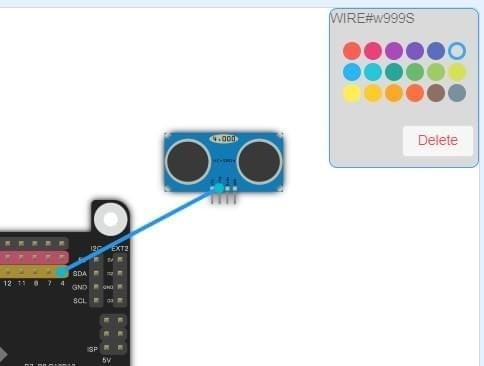
当两个引脚连接上后即使我们拖动电子模块也会自动跟随更新新的位置。目前引脚和导线可以更换颜色,具体操作是先点击导线或者引脚,在右上角弹出来了一个颜色选择框点击对应颜色就可以了~
曲线设置
我们也可以给导线添加拐点,将连接从直线变成曲线:
双击某一条导线,大家应该可以看到会新增一个控制点
拖动控制点就可以弯曲导线了
连线结果保存和打开
目前保存项目为sb3的时候自动将连线引擎的内容打包到sb3内,所有电子模块的图片也会自动打包进去。当打开这个sb3的时候,连线内容会自动重新加载进来。
由于电子模块图片是打包在sb3文件内的,即使你把文件给其他小伙伴,他们电脑中没有这个电子模块的图片也能正常打开。
常见问题
如何设置软件语言?
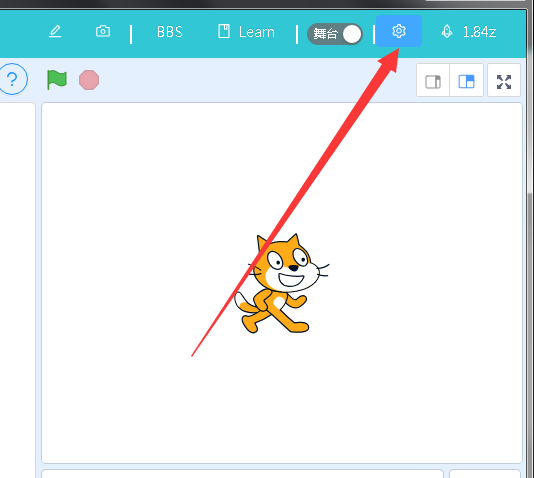
1、打开软件,点击右上角如图所示位置
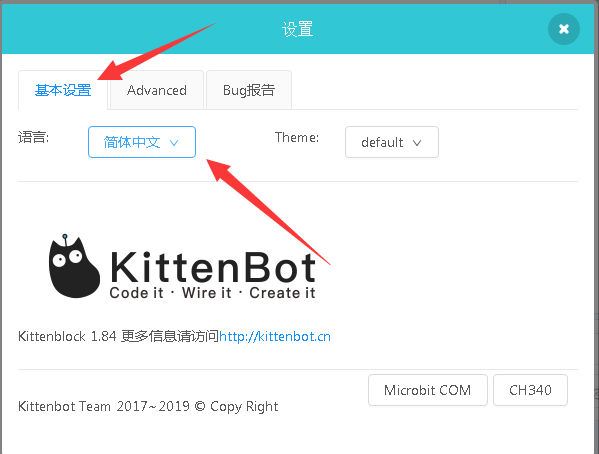
2、点击基本设置,点击语言进行选择
更新日志
- Powerbrick的插件已经稳定,支持在线和离线编程- 加入了Azure人脸识别(可识别表情,性别,年龄等等)
- 优化语音识别和文字朗读功能,可以听说中文,同时可结合Scratch舞台和硬件设备进行入门人工智能体验
- IOT服务器已经重新架设好,可以体验IOT物联网功能


